
Unser zummit Learning Management System (LMS) ist eine flexible und umfassende Lösung, die es Ihnen ermöglicht, Bildungsinhalte und Prüfungen nahtlos in Ihre Veranstaltungen zu integrieren. Dieser Leitfaden bietet Ihnen eine Schritt-für-Schritt-Anleitung zur Aktivierung und effektiven Nutzung des LMS-Moduls.
Aktivierung des LMS-Moduls #
1. Event-Einrichtung #
- Öffnen oder Erstellen eines Events: Wählen Sie das gewünschte Event aus oder legen Sie ein neues an.
- Modulaktivierung: Navigieren Sie zu ‚Module & Preise‚ und aktivieren Sie das LMS-Modul. Der Bereich LMS erscheint nach der Speicherung im Navigationsbereich Ihres Events.

2. Einrichtung der Event-Location #
- Location hinzufügen: Fügen Sie eine Location hinzu. Dabei ist es unabhängig, ob Ihr Event physisch oder virtuell stattfindet.
- Räume definieren: Ordnen Sie der Location mindestens einen Raum zu. Bei parallel laufenden Tracks sind entsprechend mehr Räume erforderlich.
3. LMS-Navigation #
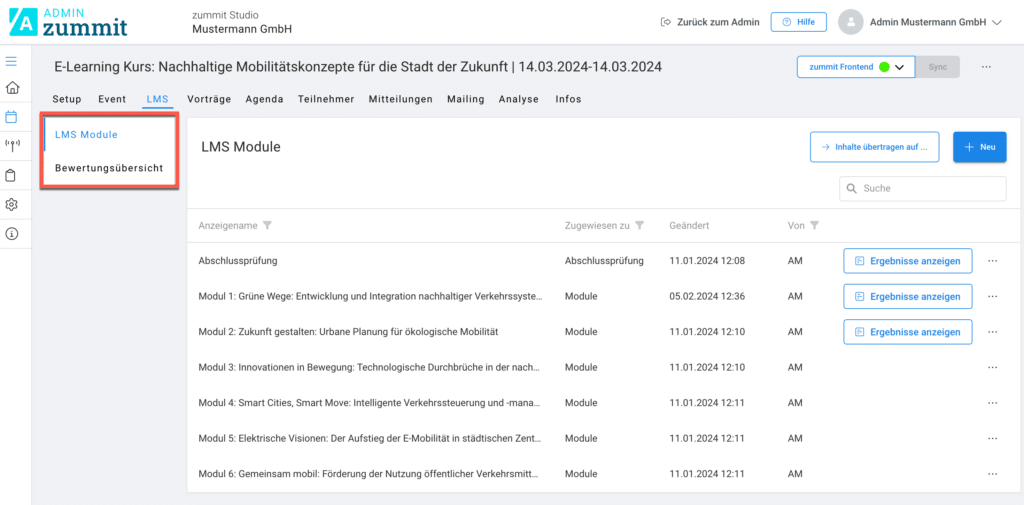
- Überblick und Verwaltung: Unter dem LMS-Reiter in der Navigationsleiste finden Sie eine Option zur Übersicht aller Module und eine Option für eine Bewertungsübersicht aller Module.
Modulverwaltung und Lerninhalte #
Im zummit LMS können Sie umfassende Module erstellen, die aus verschiedenen Lerninhalten wie Videos, Dokumenten und interaktiven Inhalten bestehen. Jedes Modul kann spezifisch auf die Bedürfnisse und Lernziele der Teilnehmenden zugeschnitten werden. Hier sind die Schritte und Optionen, die beim Hinzufügen und Verwalten von Lerninhalten berücksichtigt werden müssen:
1. Neues Modul erstellen #
- Modul hinzufügen: Klicken Sie in der Übersicht aller Module auf das die Schaltfläche ‚+ Neu‚, um ein neues Modul zu erstellen.
- Modulinformationen: Geben Sie grundlegende Informationen wie den Modultitel und eine Beschreibung inklusive Lernzielen ein. Diese helfen den Teilnehmenden, den Inhalt und Zweck des Moduls schnell zu erfassen.
2. Lerninhalte hinzufügen #
Klicken Sie auf das Plus in der Kachel Lerninhalt und wählen Sie aus, welche Art von Lerninhalt hinzugefügt werden soll – Video, Dokument oder Articulate Storyline.
- Videos: Ideal für visuelle und auditive Lerner, um komplexe Sachverhalte anschaulich zu erklären.
- Dokumente: Geeignet für die Bereitstellung detaillierter Informationen in Form von PDFs, Präsentationen oder anderen Dokumenten.
- SCORM (1.2 und 2004 4th Edition): Unterstützt standardisierte E-Learning-Inhalte im SCORM-Format. Diese Variante eignet sich ideal für externe Autorentools und ermöglicht eine strukturierte Fortschritts- und Ergebnisübermittlung an das LMS. Unterstützt werden sowohl SCORM 1.2 als auch SCORM 2004 (4th Edition).
- H5P (Shared): Ermöglicht die Einbindung bereits erstellter, zentral verwalteter H5P-Inhalte. Diese Inhalte können kursübergreifend genutzt und bei Aktualisierungen automatisch synchronisiert werden.
- H5P (Bundled): Hierbei wird der H5P-Inhalt direkt mit dem Kurs verknüpft. Änderungen wirken sich ausschließlich auf dieses spezifische Modul aus. Diese Variante eignet sich besonders für individuelle oder kursbezogene Anpassungen.
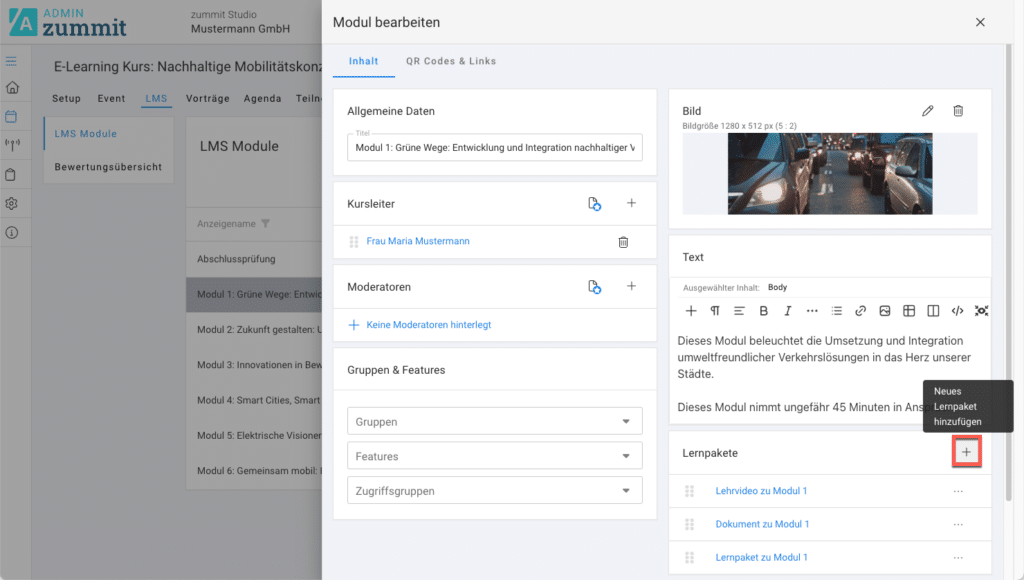
3. Lerninhalt Einstellungen konfigurieren #
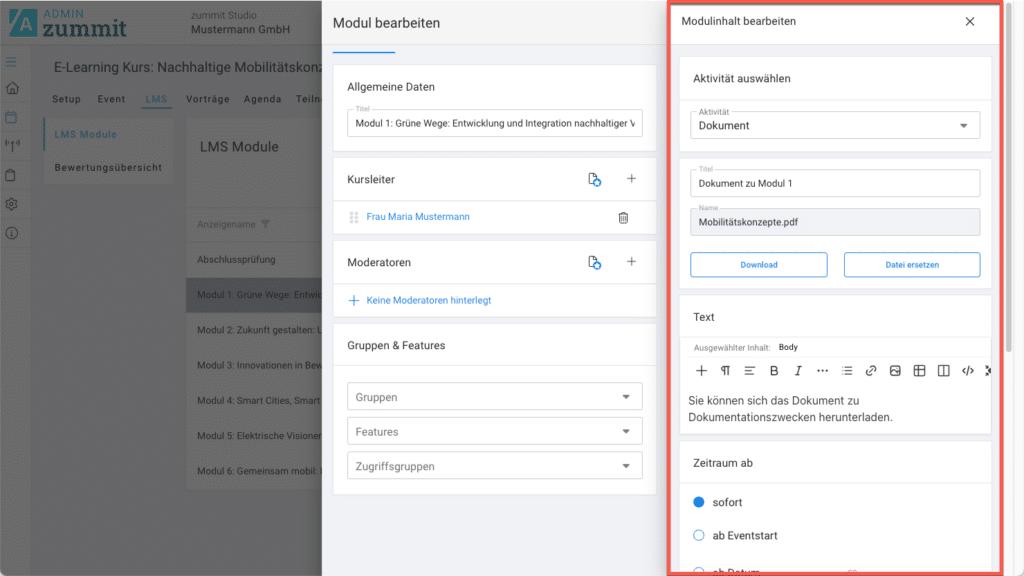
- Beschreibung des Lerninhalts: Für jeden Lerninhalt können Sie einen prägnanten Beschreibungstext hinzufügen, der den Inhalt und Zweck und eventuell auch dem Umfang für die Lernenden klar umreißt.
- Verfügbarkeitseinstellungen: Stellen Sie Verfügbarkeitseinstellungen ein, wie das Start- und Enddatum der Verfügbarkeit.
- Vorraussetzungen: Bestimmen Sie Bedingungen, die erfüllt sein müssen, bevor auf diesen Lerninhalt zugegriffen werden kann (z.B. Abschluss vorheriger Lerninhalte).
4. Prüfungen einrichten #
Prüfungen ermöglichen es, den Lernerfolg strukturiert zu überprüfen – sowohl als integrierte Lernkontrolle innerhalb eines Moduls als auch als formelle Abschlussprüfung. Eine detaillierte Schritt-für-Schritt-Anleitung zur Erstellung, Konfiguration und Verwaltung von Prüfungen finden Sie im separaten Hilfeartikel: „Prüfungen im LMS erstellen und konfigurieren“.
5. Disposition der Module #
- Agenda setzten: Um die Module nun in der Programm Agenda für Teilnehmende anzuzeigen, klicken Sie auf den Punkt ‚Agenda‚ der Event Navigation.
- Module disponieren: Alle Inhalte, die für Teilnehmende als Module angezeigt werden sollen, müssen unter dem Register Module disponiert werden.
- Abschlussprüfung disponieren: Haben Sie ein Modul rein als Abschlussprüfung erstellt? Dann disponieren Sie dieses Modul unter dem Register ‚Abschlussprüfung‚.
6. Anpassung der Navigationstitel #
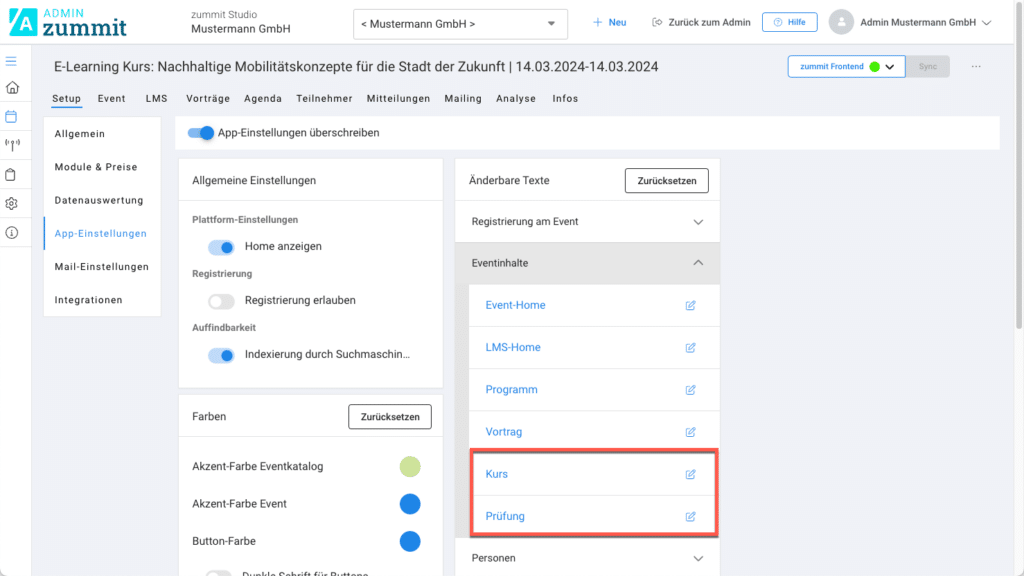
Im Frontend erscheinen die Lernmodule unter dem Reiter ‚Kurs‚ und die Abschlussprüfungen unter dem Reiter ‚Abschlussprüfung‚. Um diese Bezeichnungen zu ändern und sie besser an Ihre Terminologie oder den Zweck Ihrer Veranstaltung anzupassen, folgen Sie diesen Schritten:
- Klick auf Setup
- Klick auf App-Einstellungen
- Suchen Sie hier die Kachel ‚Änderbare Texte‚ auf
- Unter ‚Eventinhalte‚ haben Sie nun die Möglichkeit die Startseite des Kurses über ‚LMS-Home‘ anzupassen, die gesammelten Module unter dem Titel ‚Kurs‚ oder das Register für die Abschlussprüfung unter ‚Prüfung‚. Die geänderten Texten werden dann dementsprechend im Frontend angezeigt.
Überwachung des Teilnehmerfortschritts #
Die Überwachung des Teilnehmerfortschritts ist ein zentraler Aspekt des zummit Learning Management Systems (LMS), der es Kursleitern ermöglicht, die Leistungen und den Fortschritt der Teilnehmenden effektiv zu verfolgen. Hier erfahren Sie, wie Kursleiter die Ergebnisse einzelner Module sowie den gesamten Kursfortschritt einsehen und analysieren können.
Einzelmodul-Ergebnisse anzeigen:
- Zugriff auf Modulergebnisse: Kursleiter können in der Modulübersicht neben jedem Modul, das eine Prüfung enthält, auf die Schaltfläche ‚Ergebnisse anzeigen‚ klicken. Dies öffnet eine detaillierte Ansicht der Leistungen der Teilnehmenden für dieses spezifische Modul.
- Details im Modulergebnis: Die Ergebnisansicht bietet detaillierte Informationen über jeden Teilnehmenden, einschließlich des Zeitpunkts des Modulbeginns, des Abschlusses, der aufgewendeten Zeit für die Prüfung, der Gesamtpunktzahl und der spezifischen Antworten auf jede Frage. Diese Daten helfen den Kursleitern, den Lernfortschritt zu verstehen und gegebenenfalls unterstützend einzugreifen.
- Download der Ergebnisse: Kursleiter können diese Daten als CSV-Datei herunterladen, was eine gründliche Analyse und langfristige Dokumentation der Lernfortschritte ermöglicht.
Gesamtübersicht der Bewertungen:
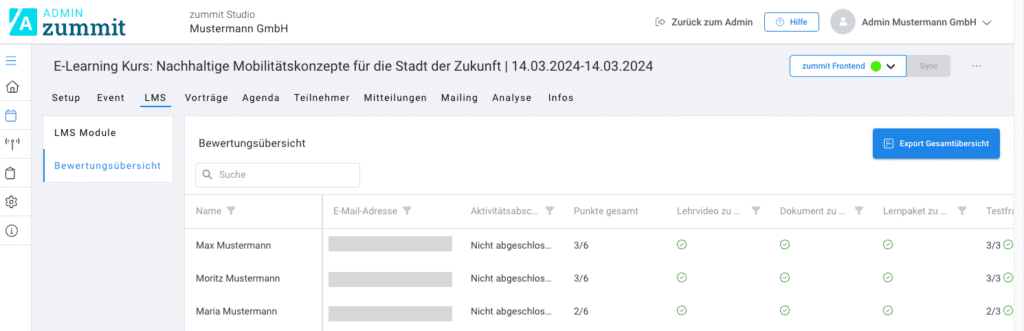
- Zugriff auf die Bewertungsübersicht: Für eine ganzheitliche Betrachtung des Fortschritts aller Teilnehmenden können Kursleiter im Bereich ‚Bewertungsübersicht‚ unter der Modulübersicht die Gesamtergebnisse des Events einsehen.
- Inhalte der Bewertungsübersicht: Diese Übersicht zeigt detailliert alle Module, Lernpakete und Prüfungen und bietet einen Einblick in den Gesamtfortschritt jedes Teilnehmenden. Es werden Informationen wie der Abschlussstatus von Aktivitäten, die Gesamtpunktzahl und spezifische Ergebnisse für jede Lerneinheit und Prüfungsfrage angezeigt.
- Export der Gesamtergebnisse: Auch diese umfassenden Daten können zur weiteren Analyse und für Dokumentationszwecke als ganzheitliche CSV-Datei heruntergeladen werden. Die heruntergeladene Datei enthält detaillierte Informationen zu jedem Aspekt der Teilnehmerleistung, was besonders nützlich für die Bewertung des gesamten Lernerfolgs und die Planung zukünftiger Kurse ist.
Tipps für die Nutzung #
- Vorbereitung und Planung: Richten Sie alle Lernmodule und Prüfungen vor Beginn des Events ein, um eine reibungslose Durchführung zu gewährleisten.
- Feedback und Anpassungen: Nutzen Sie Teilnehmerfeedback, um Inhalte anzupassen und die Lernerfahrung kontinuierlich zu verbessern.
- Dokumentation und Tracking: Nutzen Sie die Tracking-Funktionen, um den Fortschritt und die Leistung der Teilnehmer zu überwachen.
Dieser Leitfaden soll Ihnen helfen, das Potenzial des zummit LMS voll auszuschöpfen und eine effektive und interaktive Lernumgebung zu schaffen. Nutzen Sie die vielfältigen Funktionen und Einstellungen, um Ihren Teilnehmern einzigartige und wertvolle Lernerfahrungen zu bieten.