Mit dem Video-Pool steht Ihnen ein zentrales und übersichtliches Werkzeug zur Verfügung, um alle Medieninhalte Ihrer Veranstaltung strukturiert zu organisieren. In diesem Beitrag erfahren Sie, wie Sie den Video-Pool effizient nutzen, um Aufzeichnungen und Videos zu verwalten, hochzuladen und Ihren Beiträgen zuzuweisen.
Was ist der Video-Pool? #
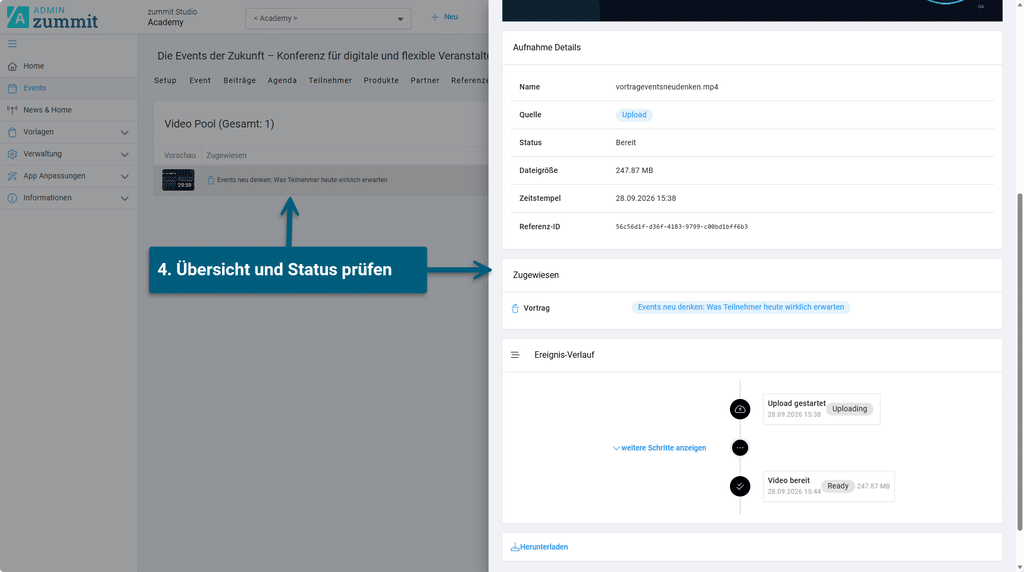
Im Video-Pool finden Sie eine zentrale Übersicht aller Videos Ihrer Veranstaltung – sowohl manuell hochgeladene Videos als auch Aufzeichnungen aus zummit-Räumen. Hier können Sie Videos verwalten, deren Status einsehen und herunterladen. Im Video-Pool finden Sie eine tabellarische Übersicht aller Videos mit den wichtigsten Informationen, wie etwa eine Vorschau, Name des Videos, Quelle (Upload oder Aufnahme), Zugewiesene Beiträge, Status (z. B. Upload gestartet, Konvertierung, bereit) usw.
Den Video-Pool erreichen Sie über Ihr Event:
- Öffnen Sie das gewünschte Event.
- Wählen Sie Video-Pool aus.
Aufnahmen verwalten #
Wenn bei einer Raumaufnahme die Option „Automatische Bereitstellung“ nicht aktiviert wurde (d. h. das Video wird nicht automatisch einem Beitrag zugeordnet), wird die Aufnahme nach der Encodierung zunächst im Video-Pool gespeichert.
Dort können Sie:
- das Video ansehen
- den aktuellen Status prüfen (z. B. Upload gestartet, Konvertierung läuft, Video bereit)
- das Video herunterladen
- Videos löschen
Videos manuell hochladen #
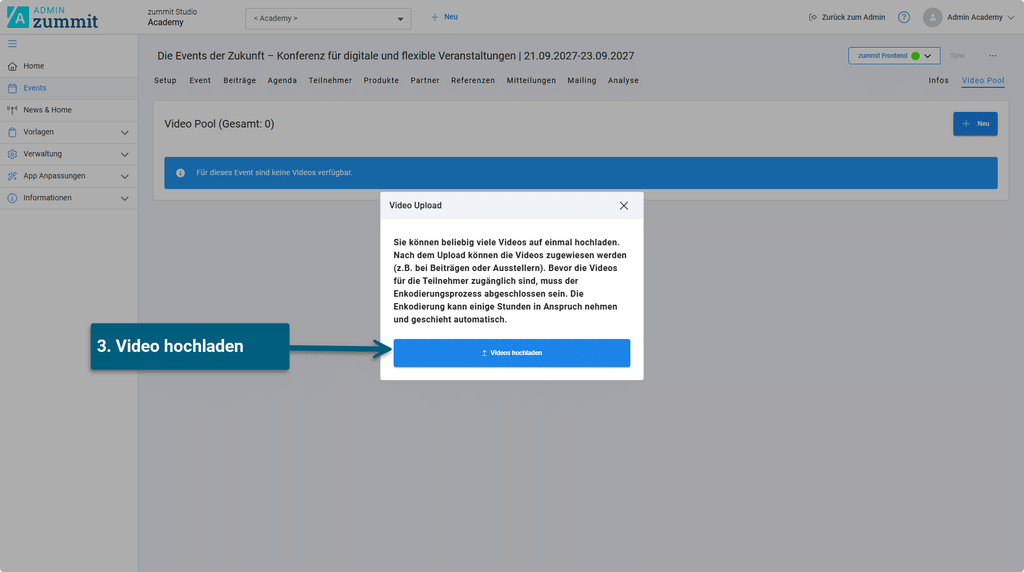
Um Videos manuell hochzuladen:
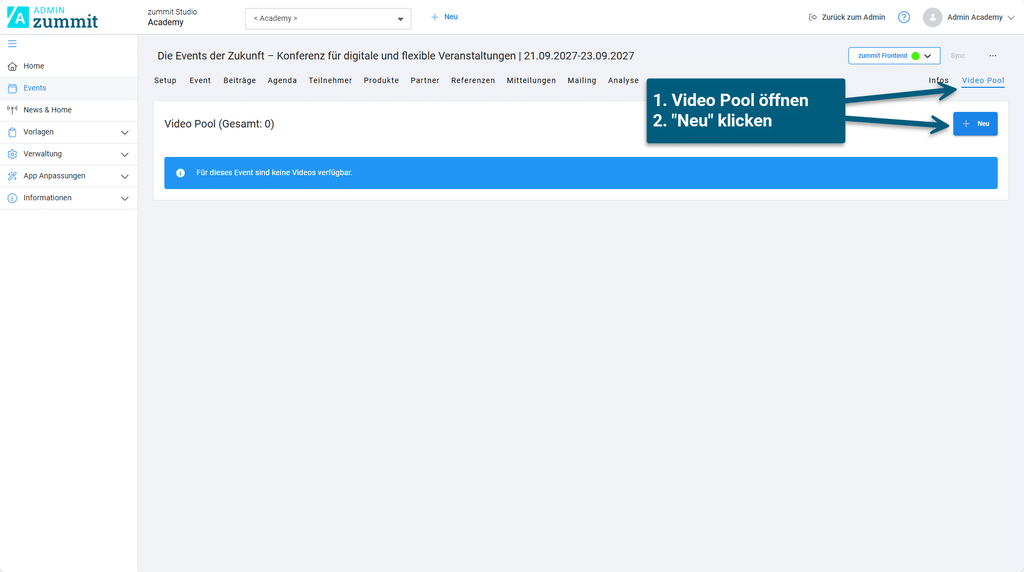
- Öffnen Sie den Video-Pool.
- Klicken Sie oben rechts auf „Neu“.
- Wählen Sie ein oder mehrere Videos von Ihrem Gerät aus.
Sie können beliebig viele Videos gleichzeitig hochladen. Nach dem Upload startet automatisch der Encodierungsprozess. Erst nach Abschluss der Encodierung ist das Video für Teilnehmer zugänglich. Die Encodierung kann – je nach Dateigröße – mehrere Stunden in Anspruch nehmen. Nach erfolgreicher Verarbeitung können Sie das Video einem Beitrag oder z. B. einem Ausstellerprofil zuweisen.
Videos einem Beitrag zuweisen #
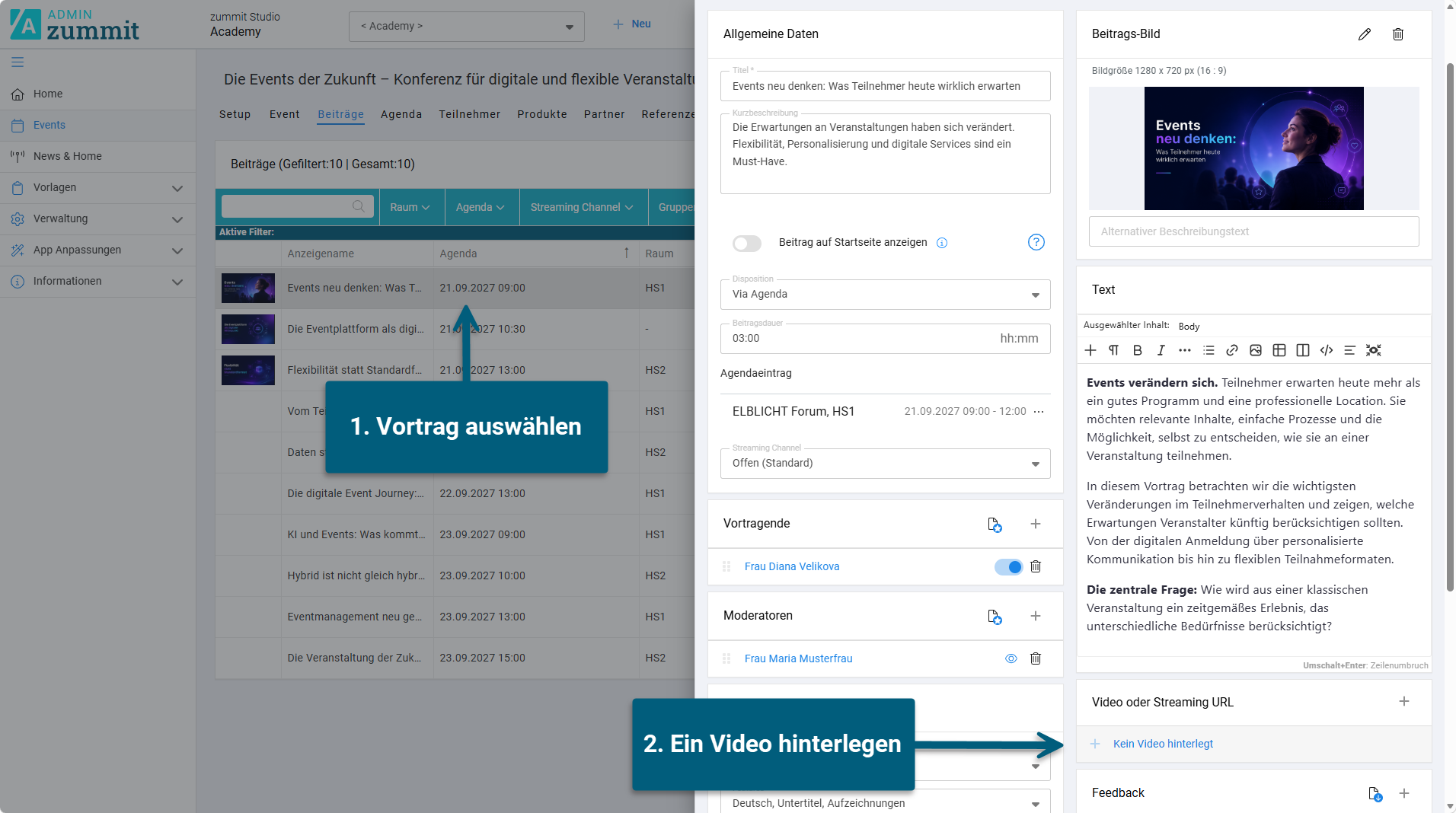
Sobald ein Video vollständig encodiert wurde, können Sie es einem Beitrag hinzufügen:
- Öffnen Sie den gewünschten Beitrag.
- Klicken Sie in der Kachel „Video oder Streaming-URL“ auf das Plus-Zeichen.
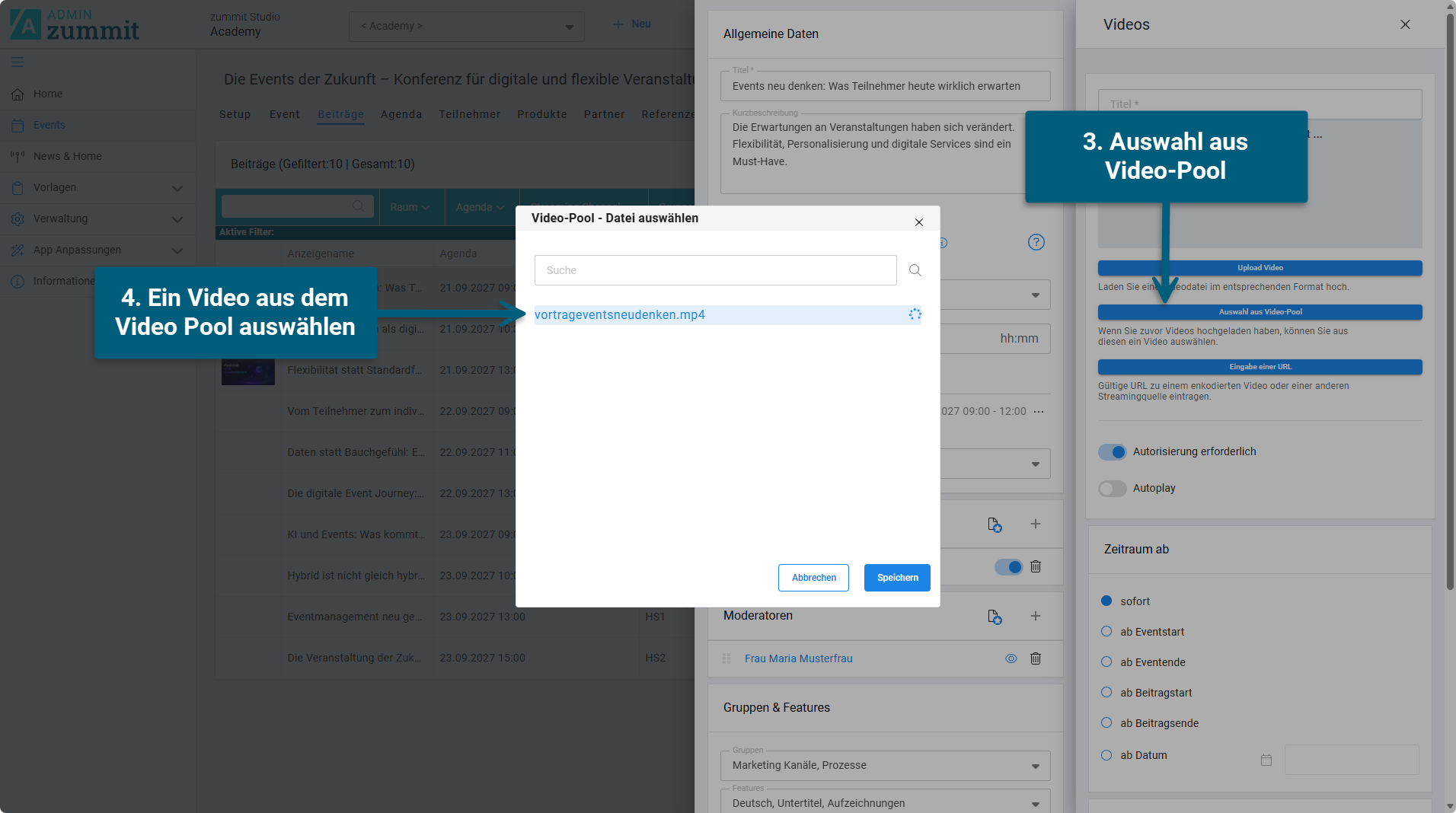
- Wählen Sie „Auswahl aus Video-Pool“.
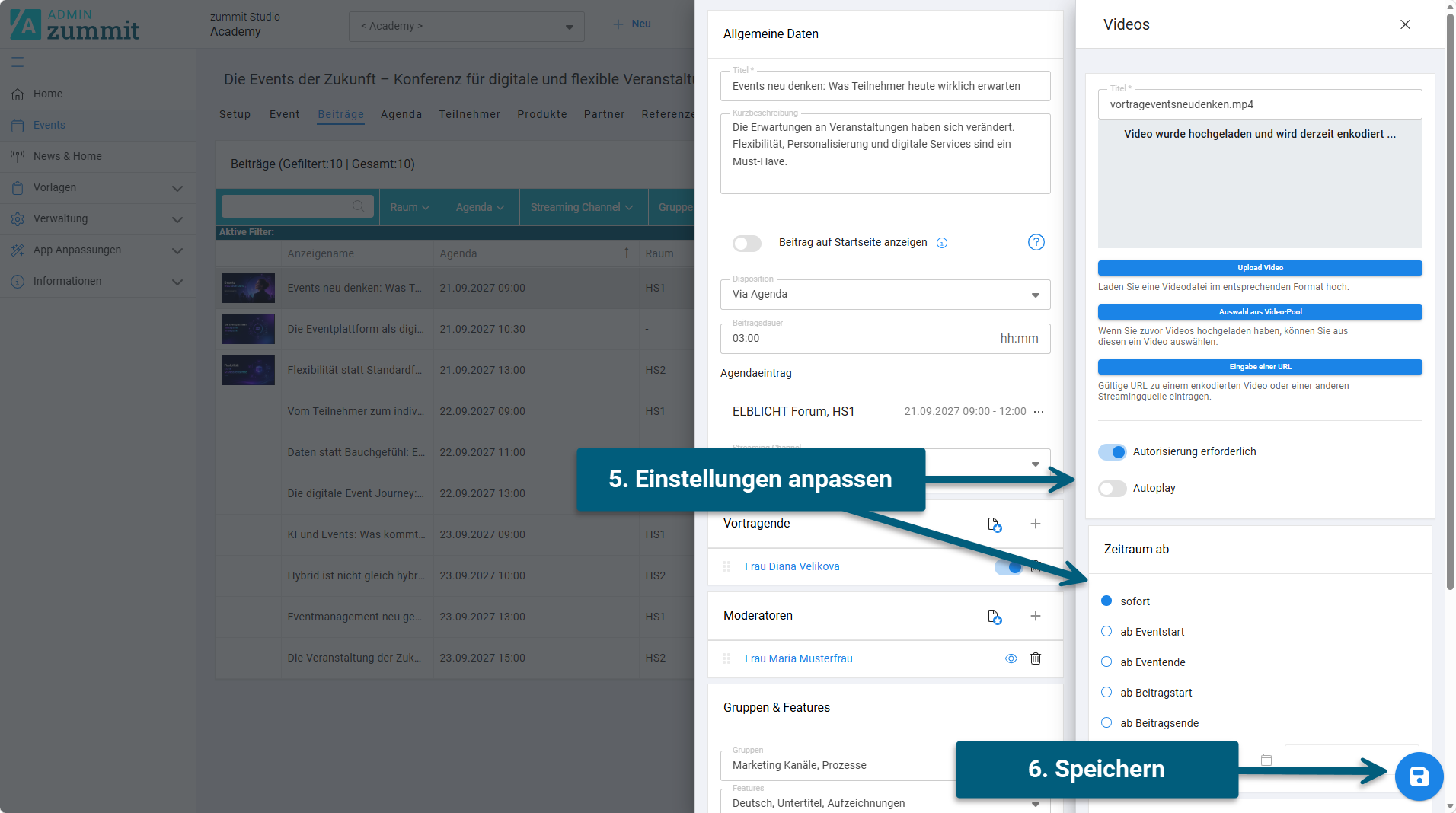
- Markieren Sie das gewünschte Video.
Das Video ist nun dem Beitrag zugeordnet und für Teilnehmende sichtbar (sofern der Beitrag veröffentlicht ist).