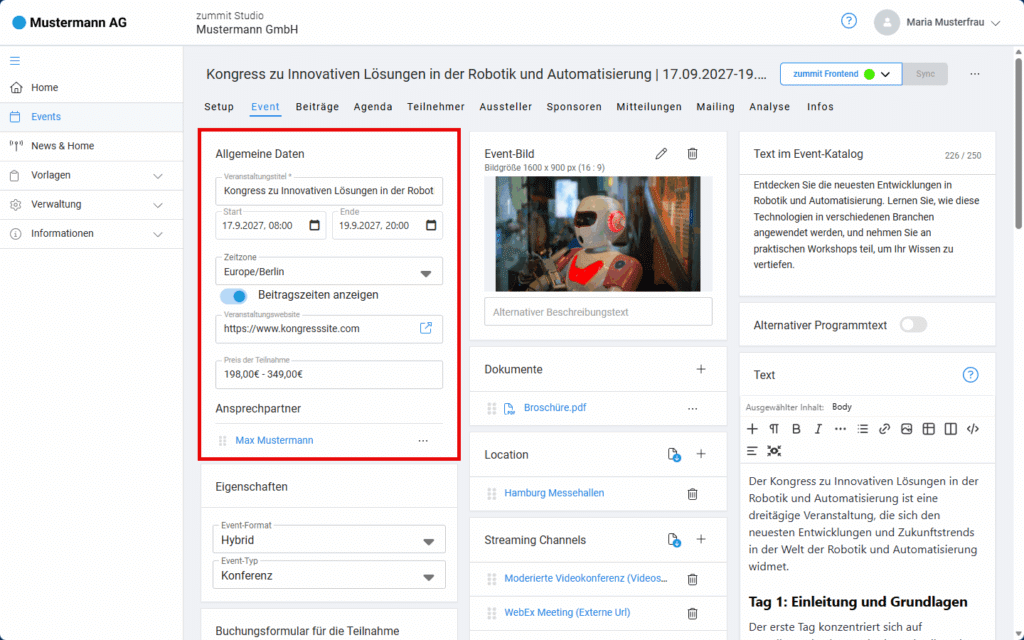
Über die Kachel „Allgemeine Daten“ legen Sie die wichtigsten Basisinformationen Ihres Events fest.
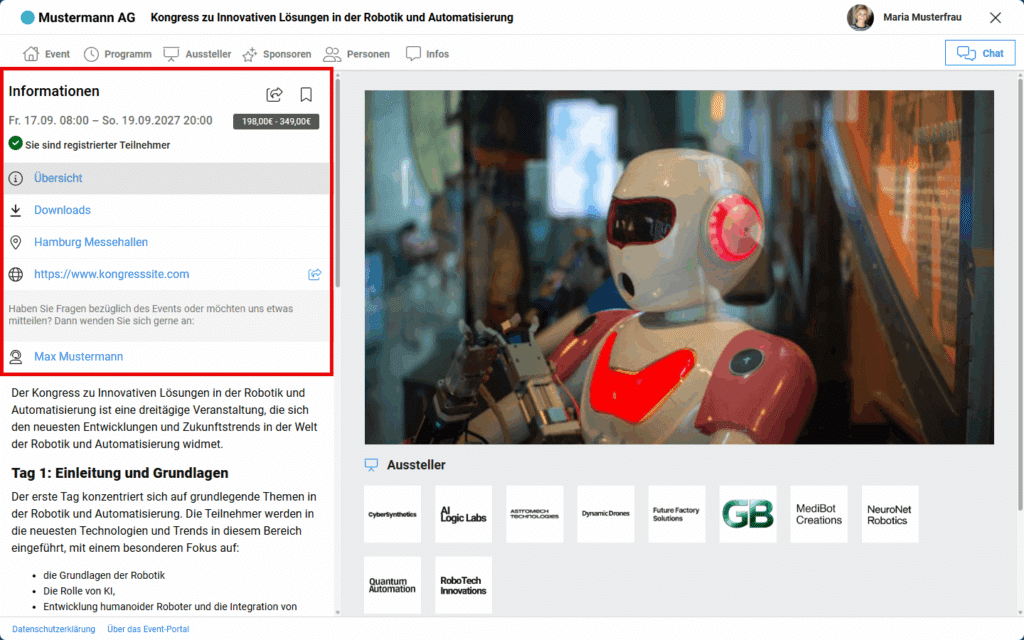
Diese Informationen werden prominent auf der Startseite im Frontend angezeigt und sind für Teilnehmende auf einen Blick sichtbar.
In den Allgemeinen Daten können Sie folgende Angaben hinterlegen:
- Veranstaltungstitel – Name Ihres Events, wie er Teilnehmenden im Frontend angezeigt wird.
- Start und Ende – Zeitraum Ihres Events mit Datum und Uhrzeit. Diese Angaben bestimmen den zeitlichen Rahmen der Veranstaltung.
- Zeitzone – Legt fest, in welcher Zeitzone Start-, End- und Beitragszeiten im Frontend angezeigt werden.
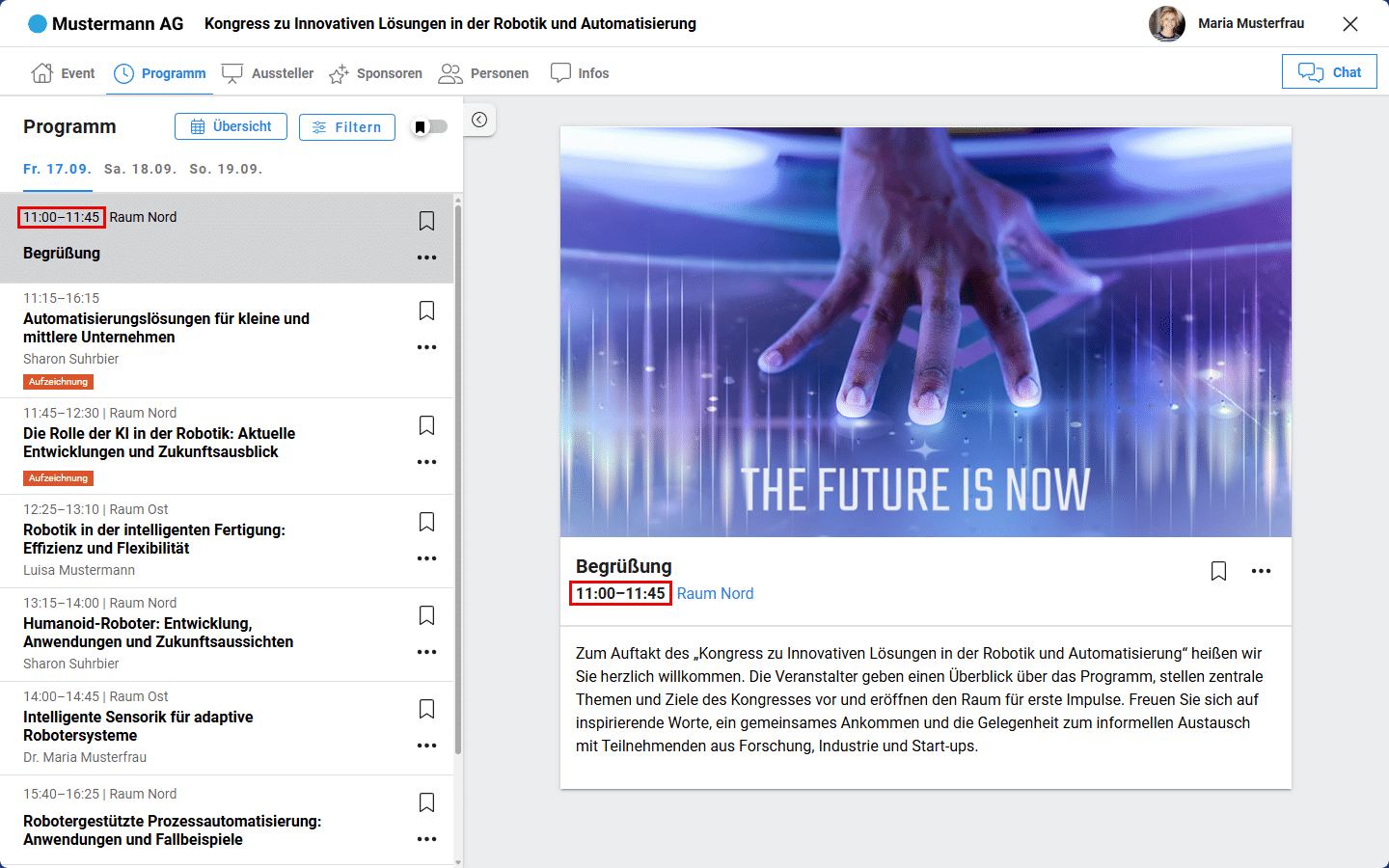
- Beitragszeiten anzeigen – Steuert, ob in der Programmagenda im Frontend zu einzelnen Beiträgen Uhrzeiten angezeigt werden. Diese Einstellung wirkt sich nicht auf die Anzeige der Informationen auf der Startseite aus.
- Veranstaltungswebsite – Externe Website zum Event. Der Link wird auf der Startseite angezeigt und dient ausschließlich zur Information der Teilnehmenden.
- Preis der Teilnahme – Das bezieht sich auf die Teilnahmegebühr. Diese Angabe dient ausschließlich zur Information und hat keinen Einfluss auf Buchung oder Abrechnung.
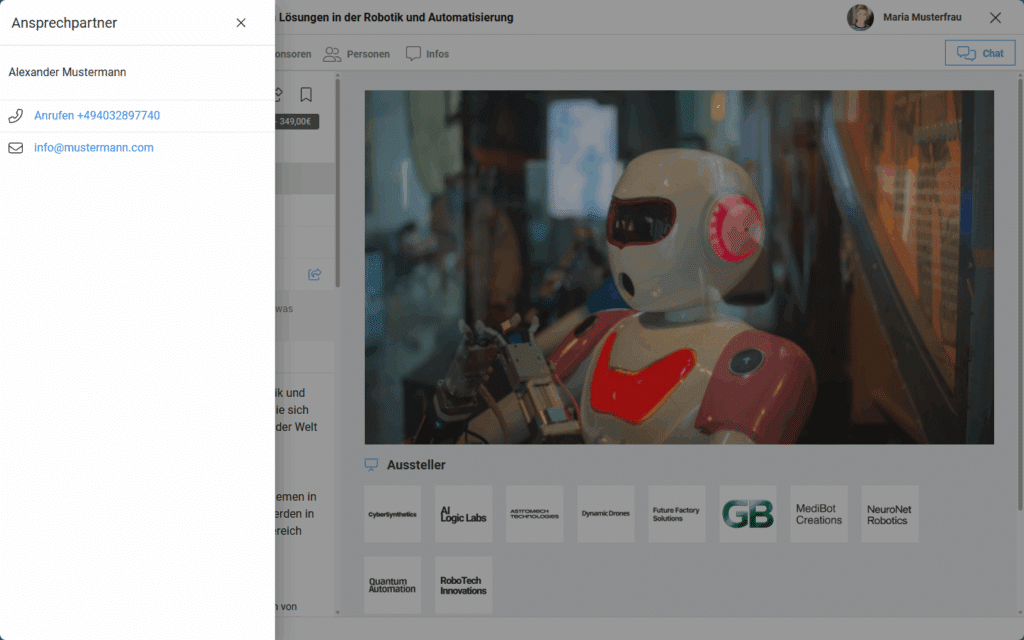
- Ansprechpartner – Kontaktperson für Rückfragen der Teilnehmenden.
Start und Ende #
Sie können Start und Ende Ihres Events auf zwei Arten definieren:
- Manuelle Eingabe von Datum und Uhrzeit
- Auswahl des Datums über das Kalender-Icon
Hinweis: Auswirkungen von Datumsänderungen
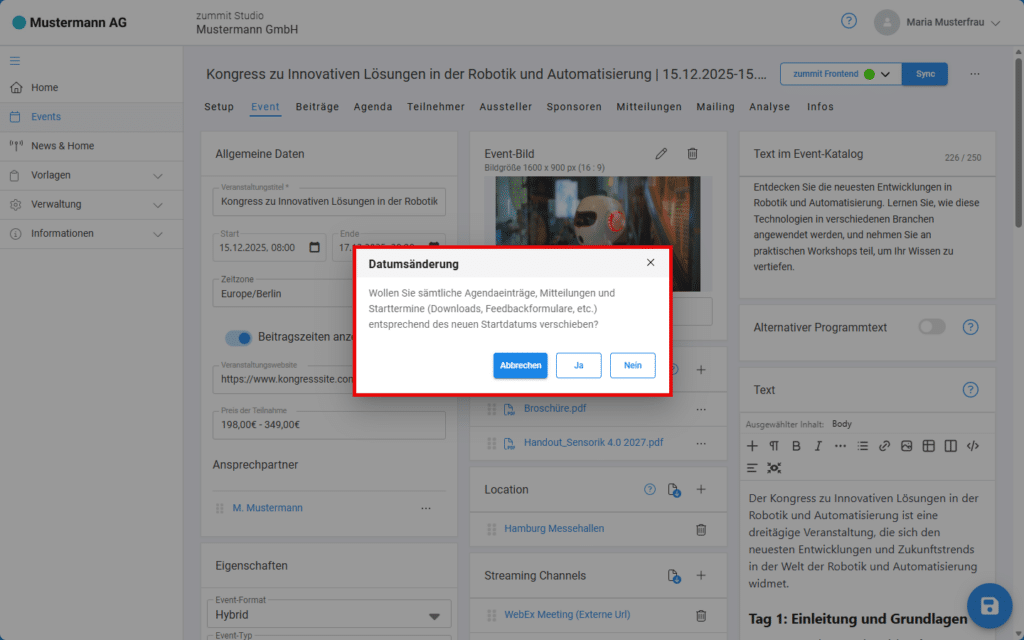
Wenn Sie Start oder Ende Ihres Events ändern, werden bereits vorhandene Inhalte automatisch angepasst:
- Agendaeinträge
- Mitteilungen
- Starttermine von Inhalten (z. B. Downloads, Feedbackformulare)
Nach dem Klick auf Speichern erhalten Sie eine Abfrage zur Bestätigung.
So können Sie den Eventzeitraum verschieben, ohne bereits erstellte Inhalte zu verlieren.
Achtung: Verkürzung des Veranstaltungszeitraums
Wenn die neue Datumsdefinition zu weniger Veranstaltungstagen führt, erscheint eine Warnmeldung.
Beiträge, die außerhalb des neuen Zeitraums liegen, werden nicht automatisch angepasst und müssen manuell überprüft und neu eingeplant werden.

Beitragszeiten anzeigen #
Der Schalter „Beitragszeiten anzeigen“ ist standardmäßig aktiviert.
Ist der Schalter aktiv werden in der Programmagenda im Frontend zu jedem Beitrag die jeweiligen Uhrzeiten angezeigt
Ist der Schalter deaktiviert werden Beiträge ohne konkrete Uhrzeiten dargestellt.
Hinweis:
Diese Einstellung beeinflusst nicht die Anzeige von Informationen auf der Startseite.
Ansprechpartner #
Über den Ansprechpartner stellen Sie Teilnehmenden eine Kontaktperson für Rückfragen zur Verfügung.
Ansprechpartner anlegen
- Klicken Sie auf + Neuen Ansprechpartner hinzufügen
- Das Fly-In-Menü öffnet sich
- Geben Sie folgende Informationen ein:
- Name (Pflichtfeld)
- E-Mail-Adresse (optional)
- Telefonnummer (optional)
- Unter Infos können Sie zusätzliche Angaben hinterlegen, z. B.: Arbeitszeiten, alternative Kontaktmöglichkeiten
- Klicken Sie auf Speichern
Ansprechpartner bearbeiten
Der Ansprechpartner und alle zugehörigen Informationen können jederzeit geändert werden.
Klicken Sie dazu auf den Namen oder auf die drei Punkte (…) neben dem Eintrag.