
1. Einleitung #
Bei der Nutzung der zummit Räume haben Sie die Möglichkeit, Ihre Videokonferenzen aufzuzeichnen. Dabei können beispielsweise Sessions, Meetings, Vorträge oder Diskussionsrunden aufgezeichnet werden. Die entstandenen Aufnahmen lassen sich im Anschluss vielseitig verwenden – etwa als On-Demand-Inhalte für Teilnehmende, zur Dokumentation Ihrer Veranstaltung oder zur internen Nachbereitung. So stellen Sie sicher, dass wichtige Inhalte auch über den Live-Termin hinaus verfügbar bleiben.
2. Voreinstellungen #
Bevor eine Videokonferenz aufgezeichnet werden kann, sind einige vorbereitende Schritte erforderlich.
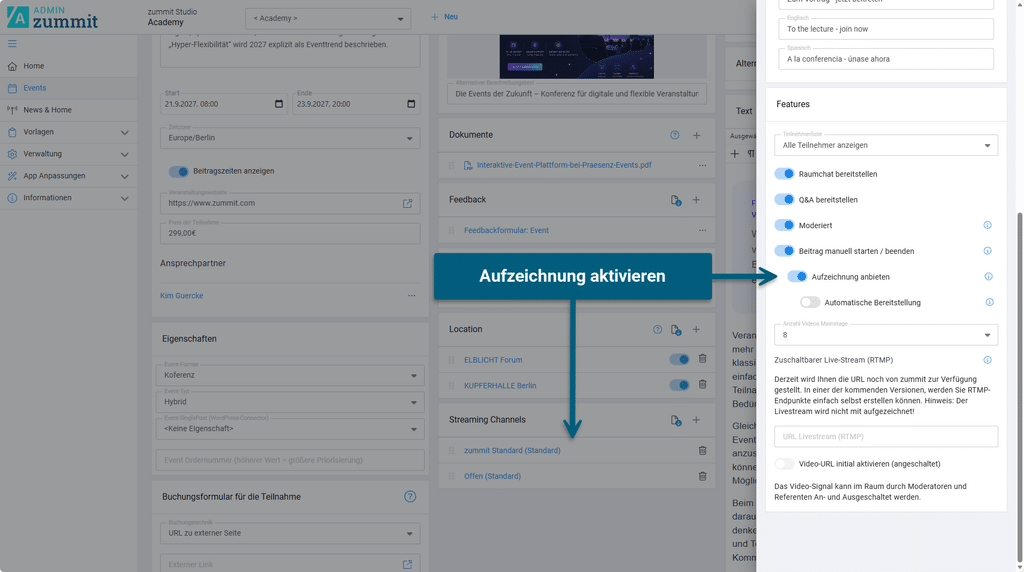
- Streaming Channel anlegen: Legen Sie zunächst einen Streaming Channel an. Dieser bildet die technische Grundlage für die Live-Session und die spätere Aufzeichnung. Wählen Sie unter Channeltyp „zummit Standard“.
- Aufzeichnung aktivieren: Aktivieren Sie im Streaming Channel die Option „Aufzeichnung anbieten“. Optional können Sie zusätzlich die Funktion „Automatische Bereitstellung“ aktivieren. Dadurch wird die fertige Aufnahme später automatisch dem verknüpften Beitrag zugeordnet.
- Streaming Channel einem Beitrag zuordnen: Ordnen Sie den Streaming Channel anschließend einem Beitrag zu, damit die Videokonferenz dort ausgespielt wird.
- Rollen und Berechtigungen vergeben: Eine Aufzeichnung kann in der Regel von Vortragenden, Moderatoren oder Veranstalter gestartet und beendet werden. Personen mit der Rolle „Veranstalter“ können alle Sessions beitreten und entsprechend Aufzeichnungen steuern. Vortragenden und Moderatoren müssen dagegen im Backend erst als solche bei dem jeweiligen Vortrag hinterlegt sein. Zugriff auf Dashboard ist hierfür nicht notwendig.
3. Aufzeichnung starten und beenden #
Sobald alle Voreinstellungen getroffen wurden, kann die Aufzeichnung während der laufenden Sitzung gestartet werden.
Aufzeichnung starten:
- Betreten Sie den entsprechenden zummit Raum.
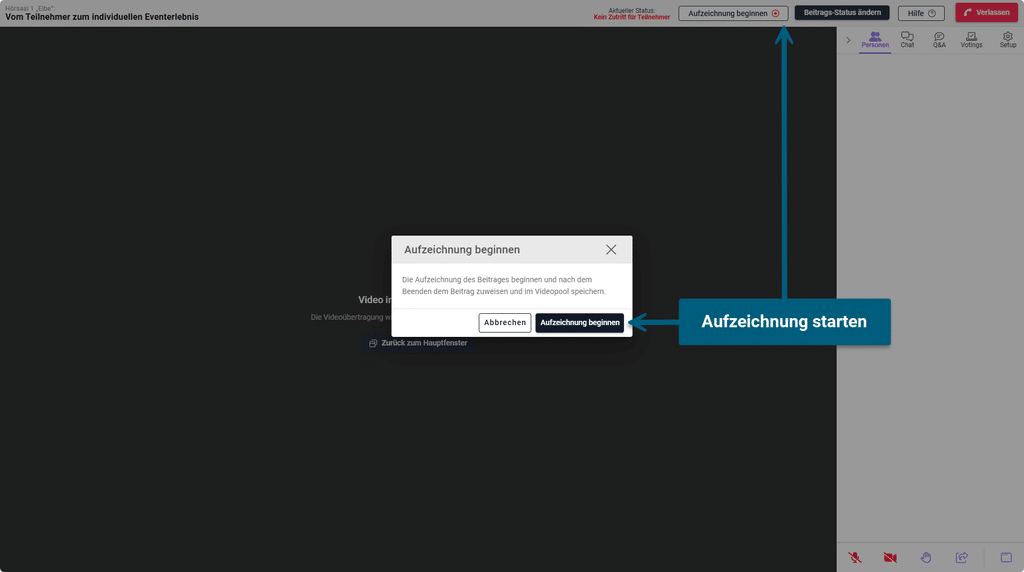
- Klicken Sie auf „Aufzeichnung starten“.
- Die Aufzeichnung beginnt und läuft im Hintergrund mit.
Aufzeichnung beenden:
- Klicken Sie auf „Aufzeichnung stoppen“, sobald die Session beendet ist.
Nach dem Stoppen wird die Aufnahme automatisch verarbeitet.
4. Nachbereitung der Aufzeichnung #
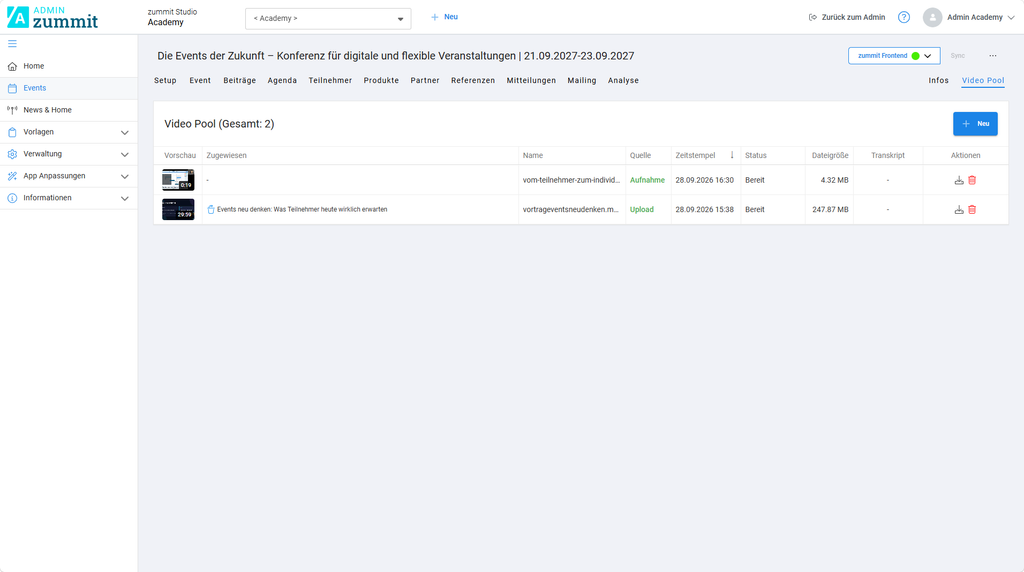
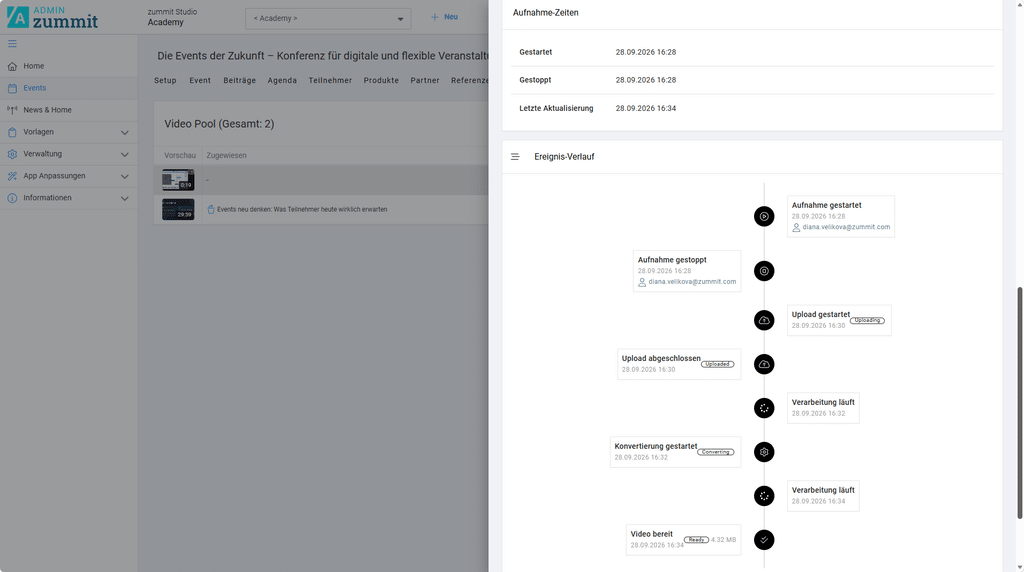
Nach Beendigung der Aufzeichnung startet automatisch die Encodierung (Konvertierung des Videos). Dabei durchläuft das Video verschiedene Statusmeldungen, welche im Video-Pool beobachtet werden können. Die Dauer der Verarbeitung kann je nach Länge und Dateigröße variieren. Nach erfolgreicher Verarbeitung wird die Aufnahme im Video-Pool gespeichert.
4.1. Automatische Bereitstellung #
Wenn Sie die Option „Automatische Bereitstellung“ im Vorfeld aktiviert haben, wird die fertige Aufnahme automatisch dem verknüpften Beitrag zugeordnet. Das Video ist dann direkt im entsprechenden Beitrag eingebunden.
4.2 Manuelle Bereitstellung #
Wenn die automatische Bereitstellung nicht aktiviert wurde, landet die Aufnahme zunächst im Video-Pool. Von dort aus kann sie entweder manuell zugewiesen oder bei Bedarf zuerst geschnitten werden.
Aufzeichnung einem Beitrag zuweisen:
- Öffnen Sie den gewünschten Beitrag.
- Wählen Sie die Kachel „Video oder Streaming-URL“ aus.
- Fügen Sie ein Video aus dem Video-Pool hinzu.