
Prüfungen sind ein zentrales Element im LMS, um den Lernfortschritt und die Kompetenzen der Teilnehmenden gezielt zu überprüfen. Dieser Artikel beschreibt Schritt für Schritt, wie Sie Prüfungen innerhalb eines Moduls erstellen, mit Fragen befüllen und umfassend konfigurieren.
1. Prüfung im Modul anlegen #
Prüfungen werden immer innerhalb eines bestehenden Moduls erstellt.
- Öffnen Sie den gewünschten Kurs.
- Wechseln Sie in das Modul, in dem die Prüfung erscheinen soll.
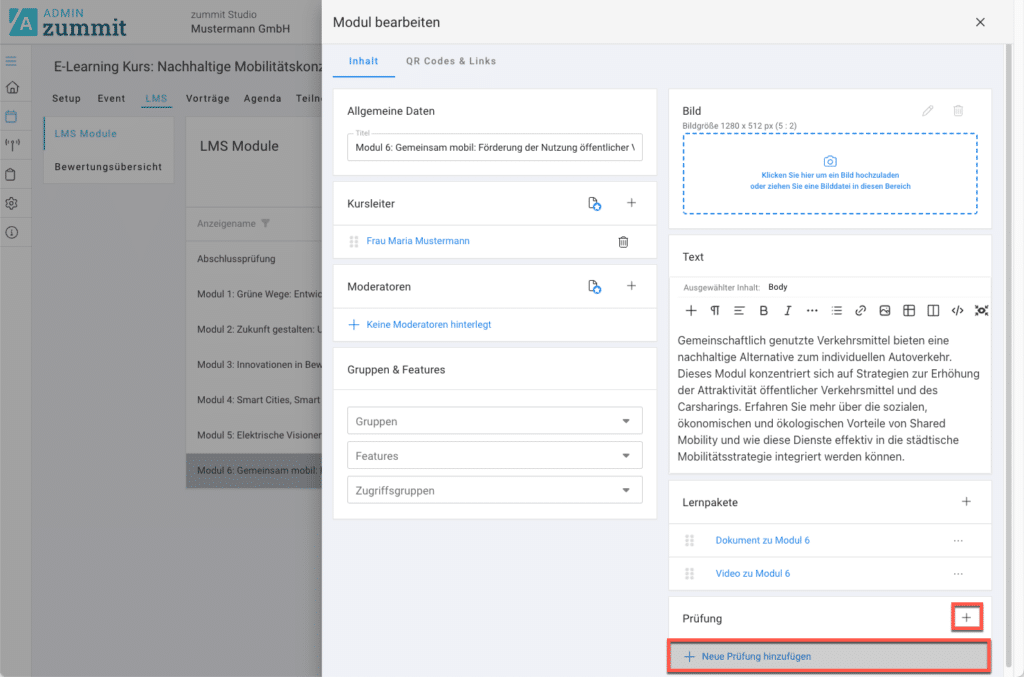
- Klicken Sie in der Kachel „Prüfungen“ auf das Plus-Symbol (+).
Damit wird eine neue Prüfung angelegt und der Bearbeitungsmodus geöffnet.
2. Prüfungsinformationen hinterlegen #
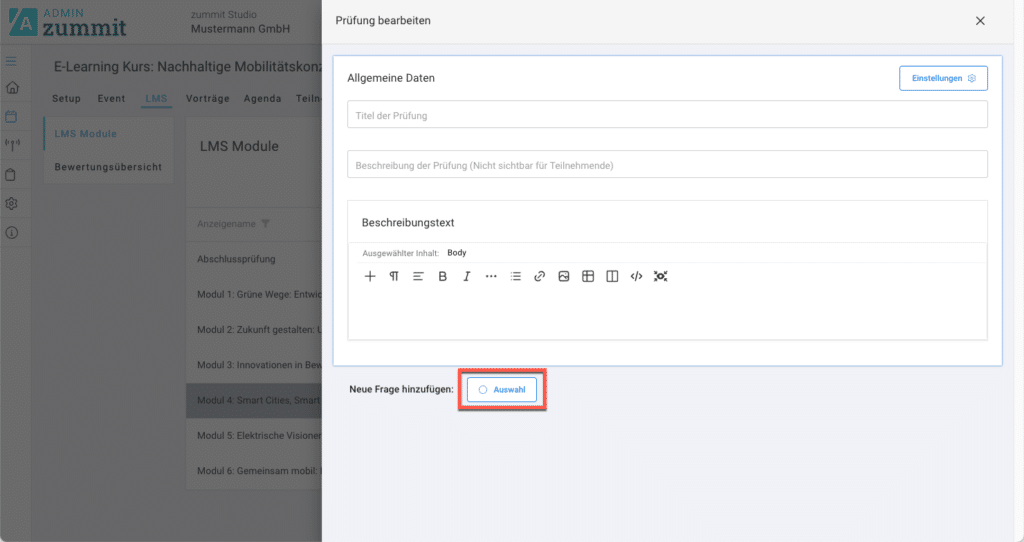
Nach dem Anlegen definieren Sie die grundlegenden Informationen zur Prüfung.
- Titel vergeben: Wählen Sie einen klaren, aussagekräftigen Titel.
- Beschreibung hinzufügen: Nutzen Sie die Beschreibung, um Inhalte und Themenbereiche zu erläutern oder Hinweise zum Ablauf zu geben.
3. Fragen zur Prüfung hinzufügen #
Nach dem Speichern der Grundinformationen können Sie die Prüfung mit Fragen befüllen.
3.1. Neue Frage erstellen #
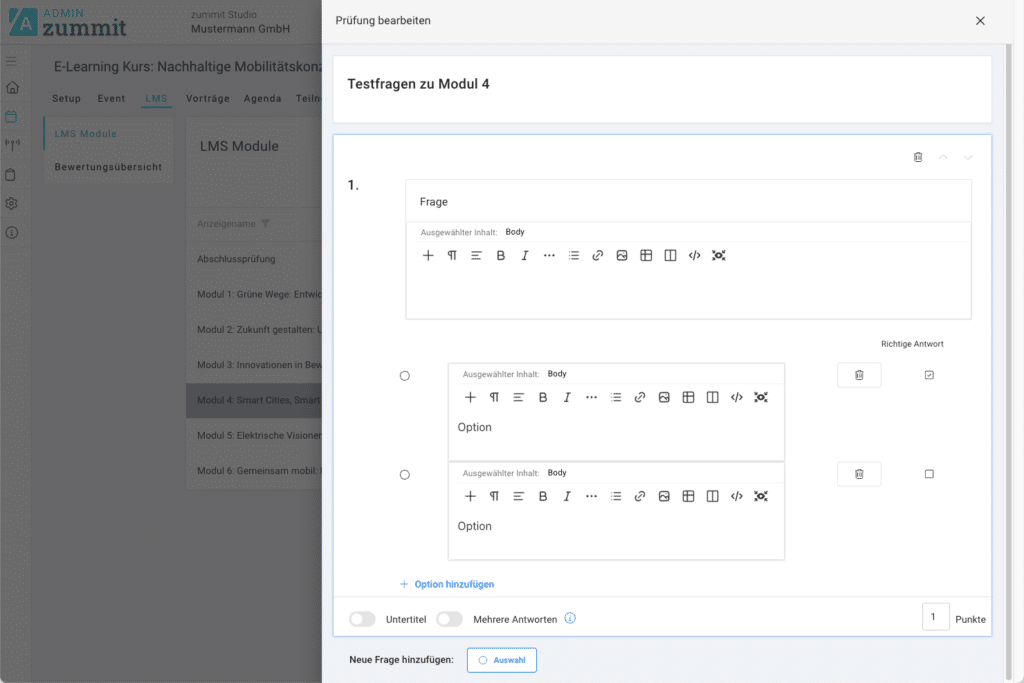
- Fügen Sie eine neue Frage hinzu.
- Geben Sie den Fragetext ein.
3.2. Formatierungsmöglichkeiten #
Die Fragen und Antwortoptionen können flexibel gestaltet werden:
- Textformatierungen (fett, kursiv etc.)
- Hervorhebungen wichtiger Inhalte
- Einbindung von Links
- Integration multimedialer Inhalte (z. B. Bilder oder Videos)
So können Sie auch komplexere oder praxisnahe Fragestellungen abbilden.
3.3. Antwortoptionen definieren #
Für jede Frage legen Sie fest:
- Antwortmöglichkeiten (z. B. Multiple Choice)
- Ob eine oder mehrere Antworten korrekt sind
- Welche Antwort(en) als korrekt markiert werden
- Punktzahl für die richtige Beantwortung
- Optional: Untertitel oder ergänzende Hinweise
Achten Sie darauf, dass die Punktevergabe nachvollziehbar und konsistent ist, insbesondere bei Prüfungen mit Bestehungsgrenze.
4. Prüfungseinstellungen konfigurieren #
Neben den Fragen können Sie detaillierte Einstellungen für die gesamte Prüfung festlegen.
- Klicken Sie auf die obere weiße Kachel mit Titel und Beschreibung der Prüfung.
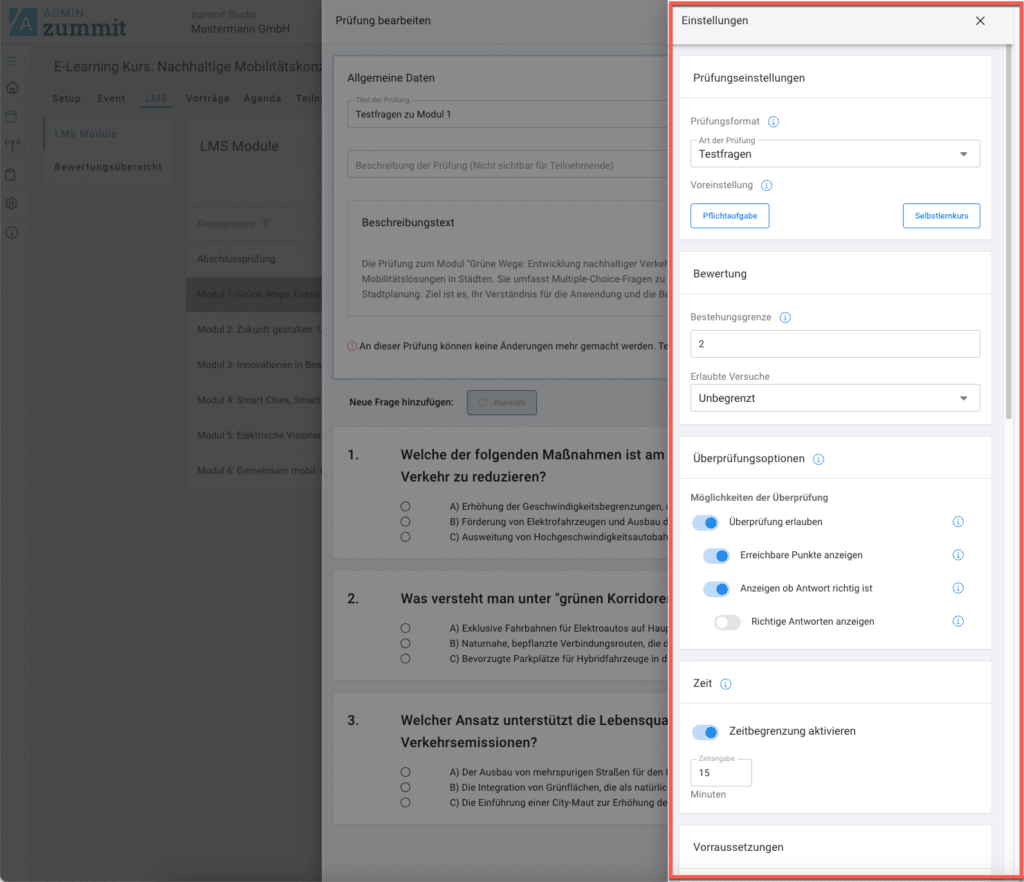
- Wählen Sie die Schaltfläche „Einstellungen“.
4.1. Prüfungsformat festlegen #
Entscheiden sich hier ob für Ihre Teilnehmenden bei dieser Prüfung der Begriff „Testfragen“ oder „Prüfung“ angezeigt werden soll.
4.2. Voreinstellungen verwenden (optional) #
Sie können vordefinierte Einstellungen nutzen, um Ihre Prüfung als „Pflichtaufgabe“ oder „Selbstlernkurs“ zu konfigurieren. Bei Auswahl einer dieser Optionen werden die unten aufgeführten Einstellungen automatisch entsprechend vorbelegt. Dies spart Zeit bei wiederkehrenden Prüfungsformaten und sorgt für einheitliche Standards innerhalb des gesamten Kurses. Selbstverständlich können Sie die Einstellungen nach Auswahl einer Voreinstellung weiterhin individuell anpassen.
4.3. Bestehungsgrenze definieren #
Legen Sie fest, wie viele Punkte die Teilnehmer erreichen müssen, um die Prüfung zu bestehen.
4.4. Erlaubte Versuche festlegen #
Bestimmen Sie, wie oft Teilnehmende die Prüfung maximal absolvieren dürfen – entsprechend dem Zweck Ihrer Prüfung. Typischerweise ist bei formellen Zertifikatsprüfungen nur ein Versuch erlaubt.
Bei Lernkontrollen oder Selbsttests sind hingegen in der Regel unbegrenzte Versuche möglich.
4.5. Überprüfungsmöglichkeiten einstellen #
Konfigurieren Sie, welche Rückmeldungen Teilnehmende während oder nach der Prüfung erhalten. Sie können festlegen, ob:
- Teilnehmende ihre Antworten während der Prüfung überprüfen können
- die erreichbaren Punkte pro Frage angezeigt werden
- angezeigt wird, ob eine gegebene Antwort richtig oder falsch ist
- die korrekte Antwort eingeblendet wird
Diese Einstellungen beeinflussen maßgeblich den Prüfungscharakter – ob es sich eher um eine Lernkontrolle mit direktem Feedback oder um eine formelle Prüfung mit zurückhaltender Ergebnisanzeige handelt.
4.6. Zeitbegrenzung setzen #
Sie haben die Möglichkeit, eine Zeitbegrenzung für die gesamte Prüfung festzulegen. Definieren Sie dazu ein konkretes Zeitlimit, innerhalb dessen die Prüfung vollständig bearbeitet werden muss. Nach Ablauf der vorgegebenen Zeit wird die Prüfung automatisch beendet und der aktuelle Bearbeitungsstand gespeichert. Eine Zeitbegrenzung eignet sich besonders für formelle Prüfungen, da sie reale Prüfungssituationen simuliert und ein strukturiertes Zeitmanagement fördert. Bei Lernkontrollen oder Selbsttests kann hingegen bewusst auf ein Zeitlimit verzichtet werden, um den Fokus stärker auf den Lernprozess zu legen.
4.7. Voraussetzungen definieren #
Sie können festlegen, dass bestimmte Bedingungen erfüllt sein müssen, bevor die Prüfung zugänglich ist, z. B.: Teilnahme an vorherigen Lerneinheiten oder Abschluss bestimmter Module. Dies stellt sicher, dass die Prüfung erst nach ausreichender Vorbereitung abgelegt wird.
4.8. Verfügbarkeitszeitraum festlegen #
Legen Sie fest, in welchem Zeitraum die Prüfung für Teilnehmende verfügbar sein soll. Nach Ablauf des definierten Zeitraums ist kein Zugriff auf die Prüfung mehr möglich. Diese Funktion eignet sich besonders für terminierte Prüfungen oder feste Prüfungsphasen.
4.9. Gesamtfeedback definieren #
Sie können ein abschließendes Feedback hinterlegen, das auf der Gesamtleistung basiert.
Beispiele für Gesamtfeedback
Beispiel 1: Zertifikatsprüfung (formell)
90–100 % – Sehr gute Leistung
„Herzlichen Glückwunsch! Sie haben die Prüfung mit ausgezeichnetem Ergebnis bestanden. Sie verfügen über ein sehr sicheres Verständnis der vermittelten Inhalte.“
75–89 % – Bestanden
„Sie haben die Prüfung erfolgreich bestanden. Ihre Ergebnisse zeigen ein gutes Verständnis der Inhalte. Einzelne Themenbereiche können Sie bei Bedarf nochmals vertiefen.“
60–74 % – Knapp bestanden
„Sie haben die Prüfung bestanden. Wir empfehlen, die markierten Themenbereiche erneut zu wiederholen, um Ihr Wissen weiter zu festigen.“
Unter 60 % – Nicht bestanden
„Leider haben Sie die erforderliche Punktzahl nicht erreicht. Bitte wiederholen Sie die entsprechenden Lernmodule und versuchen Sie die Prüfung erneut.“
Beispiel 2: Lernkontrolle (lernorientiert)
80–100 %
„Sehr gut! Sie haben die Inhalte sicher verstanden und können das Wissen anwenden.“
50–79 %
„Gute Grundlage. Einige Themenbereiche sollten Sie nochmals wiederholen, um Ihr Verständnis zu vertiefen.“
Unter 50 %
„Nutzen Sie die Möglichkeit, die Inhalte erneut durchzuarbeiten. Achten Sie besonders auf die Themen, bei denen Unsicherheiten bestanden.“
Beispiel 3: Motivationsorientiertes Feedback
Top-Ergebnis
„Starke Leistung! Sie sind bestens vorbereitet.“
Mittleres Ergebnis
„Sie sind auf einem guten Weg. Mit einer kurzen Wiederholung erreichen Sie beim nächsten Versuch ein noch besseres Ergebnis.“
Niedriges Ergebnis
„Kein Problem – Lernen ist ein Prozess. Wiederholen Sie die Inhalte in Ihrem Tempo und versuchen Sie es erneut.“
Beispiel 4: Kompetenzorientiertes Feedback
Hohe Kompetenzstufe
„Sie zeigen ein umfassendes Verständnis der Inhalte und können diese sicher in der Praxis anwenden.“
Mittlere Kompetenzstufe
„Grundlegende Zusammenhänge sind verstanden. Für eine sichere Anwendung empfehlen wir eine Vertiefung einzelner Themen.“
Entwicklungsbedarf
„Bitte bearbeiten Sie die Themenbereiche erneut, um die erforderliche Handlungssicherheit zu erreichen.“