
Über das Menü „Design Events“ legen Sie fest, wie Ihre Inhalte für Ihre Besucher aussehen – von den angezeigten Zusatzinfos (Datum, Uhrzeit, Raum) über Farben und Schriften bis hin zu Trennlinien und Buttons. Dieser Artikel erklärt jede Einstellung einzeln: was jede Einstellung bewirkt und was Ihre Besucher davon sehen.
Inhalt #
1. Optionale Informationen einblenden #
Über diese Schalter bestimmen Sie, welche Zusatzinformationen bei einem Beitrag angezeigt werden. Jeder Schalter lässt sich einzeln ein- oder ausschalten.

- Datum: Blendet das Datum des Beitrags ein oder aus.
- Uhrzeit: Zeigt die Uhrzeit zum Beitrag an.
- Raum: Zeigt den Raum bzw. Ort an, der dem Beitrag zugeordnet ist. Dies ist hilfreich bei Präsenzevents mit mehreren parallelen Räumen.
- Kurzbeschreibung: Zeigt eine kurze Beschreibung direkt unter dem Titel des Beitrags an – als knappe Einleitung oder Anreißer.
Diese Option steht nur zur Verfügung, wenn eine Kurzbeschreibung hinterlegt bzw. über Verwaltung > Allgemeine Einstellungen freigeschaltet ist. Ist kein Text vorhanden, bleibt der Bereich leer. - Beitrags-Tags: Blendet die Schlagwörter (Tags) ein, die einem Beitrag zugeordnet sind. Tags helfen Besuchern, Themen schnell zu erkennen und einzuordnen.
2. Panel & Desktop #
Hier stellen Sie die grundlegenden Farben und Schriften ein: Hintergründe, Textfarben, Schriftarten sowie das Aussehen der Registerkarten (Tabs).
Desktop-Hintergrund Farbe #
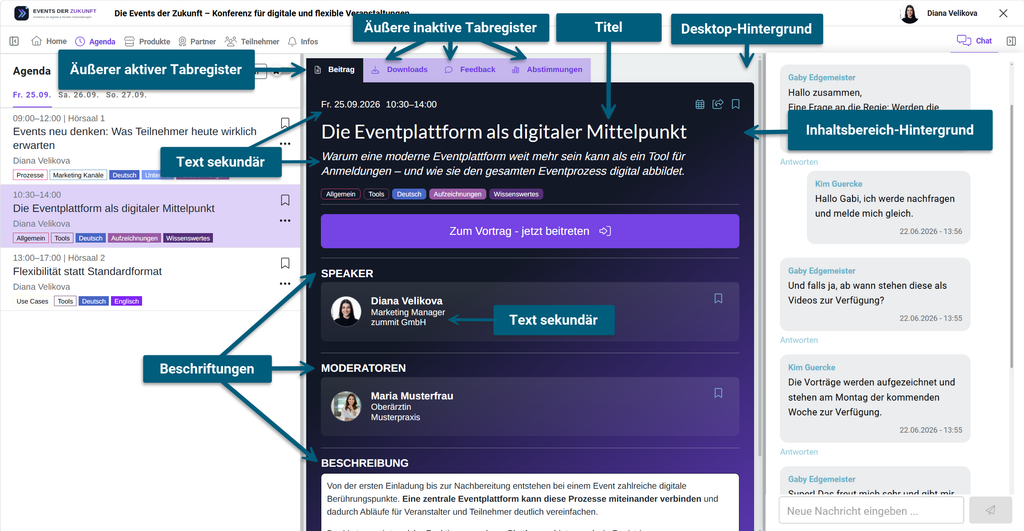
Die Hintergrundfarbe der gesamten Seite – also die Fläche rund um den eigentlichen Inhaltsbereich (vor allem am Desktop sichtbar, wo seitlich Platz ist).
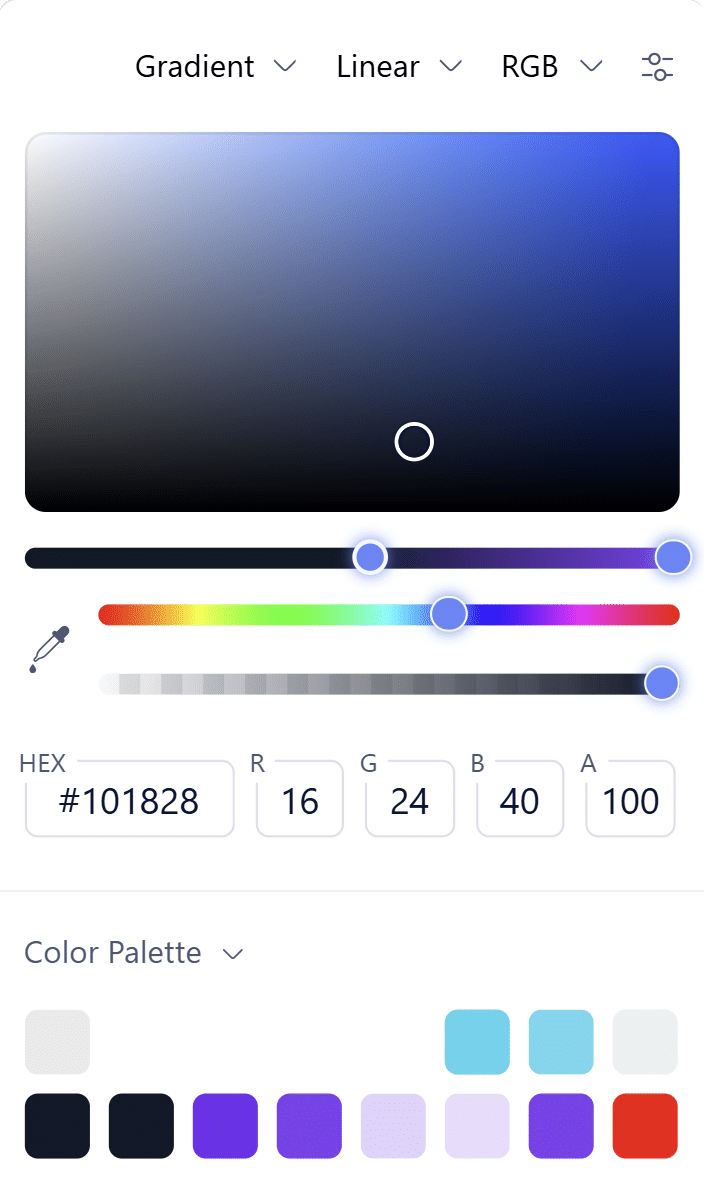
Bei dem Desktop-Hintergrund sowie Inhaltsbereich-Hintergrund stehen Ihnen mehrere mögliche Farbeinstellungen, darunter auch Farbverlauf.
Mit einem Klick auf das Farbfeld öffnet sich ein Menü mit weiteren Farbeinstellungen.
Dort können Sie mit einem Klick zwischen verschiedenen Farbcodes wechseln (z. B. RGB, HSL oder CMYK), die Farbe direkt im Farbwähler auswählen, die Transparenz einstellen oder zwischen einer einfarbigen Fläche und einem Farbverlauf umschalten.
Bei einem Farbverlauf können Sie zusätzlich festlegen, ob dieser linear (geradlinig) oder radial (kreisförmig vom Mittelpunkt nach außen) verläuft, und über das kleine Regler-Symbol den Winkel des Verlaufs anpassen.
Ganz unten steht Ihnen Ihre eigene Color Palette zur Verfügung, wo Sie die vor Kurzem benutzten Farben finden.
Inhaltsbereich-Hintergrund Farbe #
Die Hintergrundfarbe des eigentlichen Inhaltsbereichs, in dem Ihre Beiträge und Texte stehen.
Beispiel: Wählen Sie weiß für einen klassischen, gut lesbaren Look, einen dunklen Ton für ein modernes Aussehen oder eine Ihrer Markenfarben für einen individuellen Auftritt.
Achten Sie auf ausreichenden Kontrast zwischen Inhaltsbereich-Hintergrund und Textfarbe, damit Ihre Inhalte gut lesbar bleiben.
Textfarbe primär #
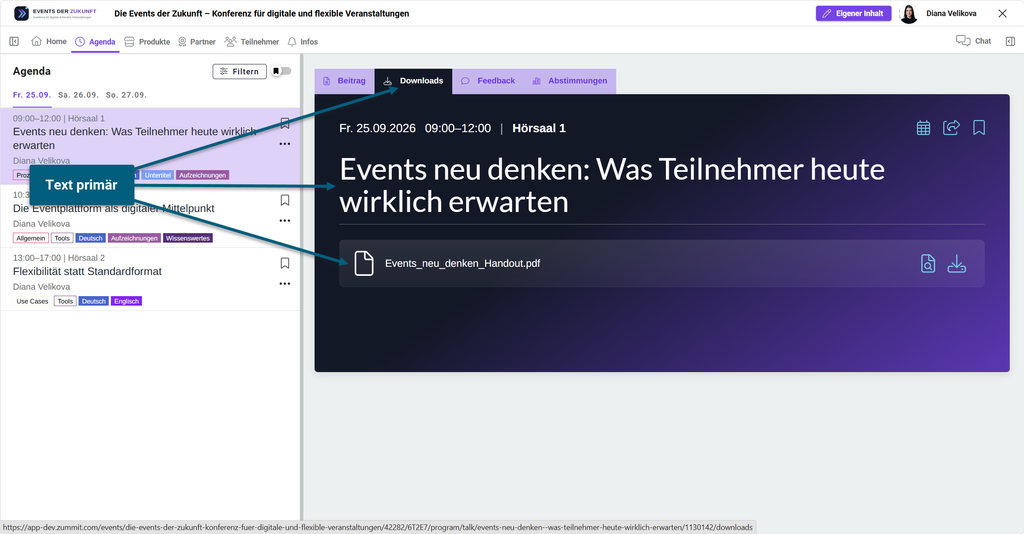
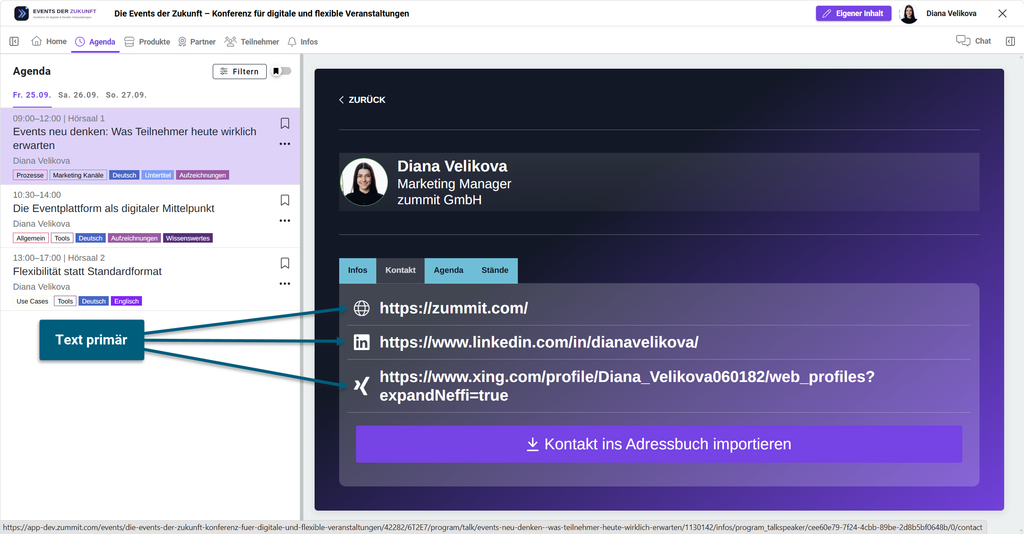
Die Hauptfarbe für Texte – also die Farbe, in der die wichtigsten Inhalte dargestellt werden. Dazu gehören:
- der Titel
- der Text des aktuell geöffneten äußeren Tab-Reiters
- die Namen von Downloads
- in der detaillierten Referentenansicht:
- die Kontaktdaten der Mitwirkenden
- sowie die Namen der zugehörigen Vorträge, Stände und Produkte
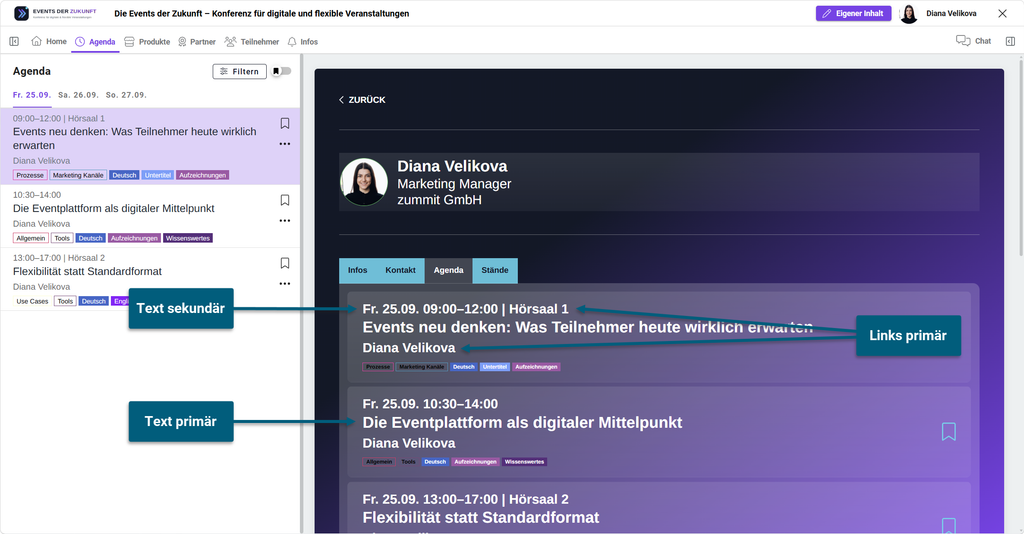
Textfarbe sekundär #
Die Farbe für nachrangige Texte, etwa Zusatzinformationen oder weniger wichtige Angaben – zum Beispiel optionale Informationen oder die Event-Kurzbeschreibung.
Beschriftungen #
Die Farbe der Feld-Beschriftungen, z. B. „Referent*innen“, „Moderatoren“ oder „Beschreibung“. Das sind die kleinen Bezeichnungen, die anzeigen, worum es sich beim folgenden Bereich handelt.
Die Beschriftung „Referent*innen“ erscheint nur, wenn dem Beitrag auch sichtbare Moderator*innen zugeordnet sind.
Äußere inaktive Tabregister #
Die äußeren Tabregister werden oberhalb des Inhaltsbereichs angezeigt. Dazu gehören – sofern aktiviert bzw. mit Inhalten befüllt – Beitrag, Downloads, Feedback und Abstimmungen. Aktiv ist immer das gerade geöffnete Register; alle anderen sind inaktiv. Diese Einstellung bestimmt das Aussehen der inaktiven (nicht geöffneten) Register.
- Hintergrundfarbe: Farbe der nicht geöffneten äußeren Register.
- Textfarbe: Farbe der Beschriftung auf diesen inaktiven Registern.
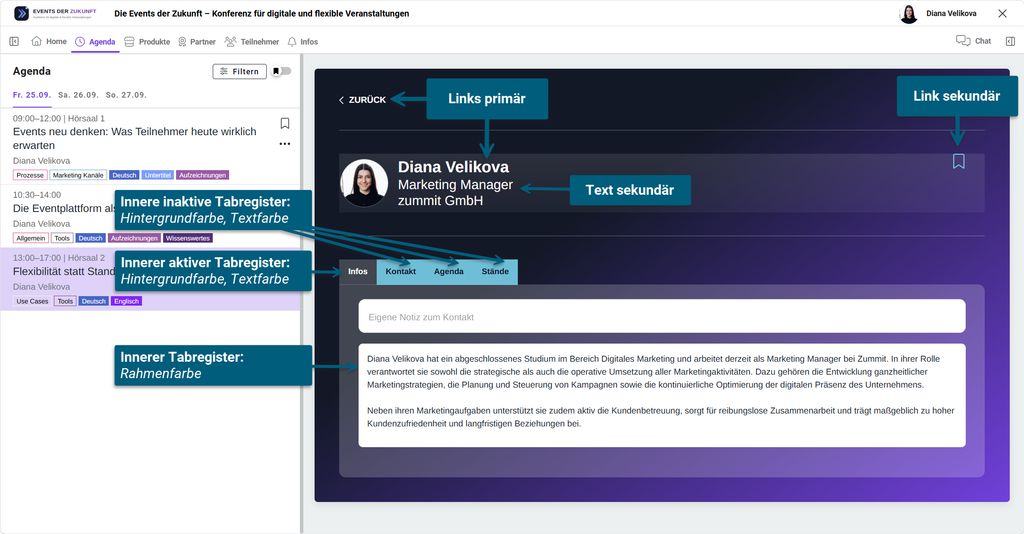
Innere Tabregister #
Die inneren Tabregister werden innerhalb des Inhaltsbereichs angezeigt. Dazu gehören z. B. Infos, Kontakt und Programm in der detaillierten Ansicht von Referent*innen. Hier stehen Ihnen zur Verfügung Optionen zum Anpassen der aktiven und inaktiven Register.
- Hintergrundfarbe: Farbe der nicht geöffneten inneren Register.
- Textfarbe: Farbe der Beschriftung auf diesen inaktiven Registern.
Schrift #
- Allgemeine Schriftart: Die Standard-Schriftart für alle Texte in Ihrem Panel. Alle Schriftarten liegen auf unseren eigenen Servern und werden von dort geladen – so bleibt die Nutzung DSGVO-konform.
- Alternative Schriftart für Titel: Eine separate Schriftart nur für den Beitrag-Titel. So können Sie Titel gezielt vom übrigen Text abheben.
3. Interaktive Elemente #
Alles, worauf Besucher klicken können: Links, Buttons, Listenelemente sowie Feedback- und Abstimmungsbereiche.
Links #
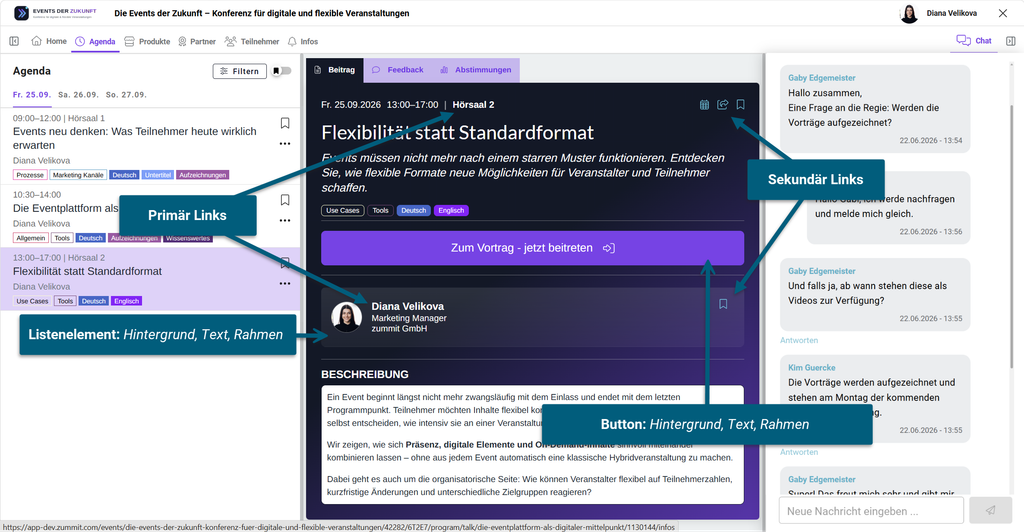
- Primär: Legt die Farbe der wichtigsten Links im Event fest – zum Beispiel Raumbezeichnungen, Namen von Mitwirkenden und Navigations-Buttons wie „Zurück“. Zusätzlich wird diese Farbe angezeigt, wenn man mit der Maus über die äußeren Tab-Reiter fährt (Hover-Effekt).
- Sekundär: Eine zweite Linkfarbe für nachrangige oder andersartige Links – z. B. die optionalen Informationen, die Vortragskurzbeschreibung, Icons sowie Position und Organisation bei Mitwirkenden (Referenten, Partner, Aussteller, Sponsoren, etc.).
- Links fett anzeigen: Stellt alle Links in Fettschrift dar, damit sie stärker auffallen.
- Links unterstrichen anzeigen: Versieht Links mit einer Unterstreichung – ein klassisches, sehr vertrautes Signal für „anklickbar“.
Buttons #
- Textfarbe: Die Farbe der Beschriftung auf den Buttons, die zu den Beitragsräumen führen.
- Hintergrundfarbe: Die Füllfarbe dieser Buttons. Beispiel: Ihre Markenfarbe als Button-Fläche, damit Aktionen wie „Zum Beitrag“ sofort ins Auge fallen. Achten Sie darauf, Textfarbe und Hintergrundfarbe mit deutlichem Kontrast zu wählen, damit die Beschriftung gut lesbar bleibt.
- Rahmenfarbe: Die Farbe der Umrandung um diese Buttons.
- Button ausgegraut anzeigen (Vorschau): Das ist eine Vorschau-Funktion: Zeigt, wie ein Button im deaktivierten (ausgegrauten) Zustand aussieht – also dann, wenn er gerade nicht anklickbar ist. Besonders nützlich, um vorab zu prüfen, ob deaktivierte Buttons noch gut erkennbar sind.
Listenelemente #
- Hintergrundfarbe: Die Hintergrundfarbe einzelner Einträge in Listen (z. B. Referent*innen oder Downloads).
- Rahmenfarbe: Die Farbe der Umrandung um einzelne Listeneinträge.
- Eckenrundung: Legt fest, wie stark die Ecken von Listenelementen abgerundet sind. Der Wert wird als Zahl eingegeben (z. B.
8) – je höher der Wert, desto runder die Ecken.
Feedback & Abstimmungen #
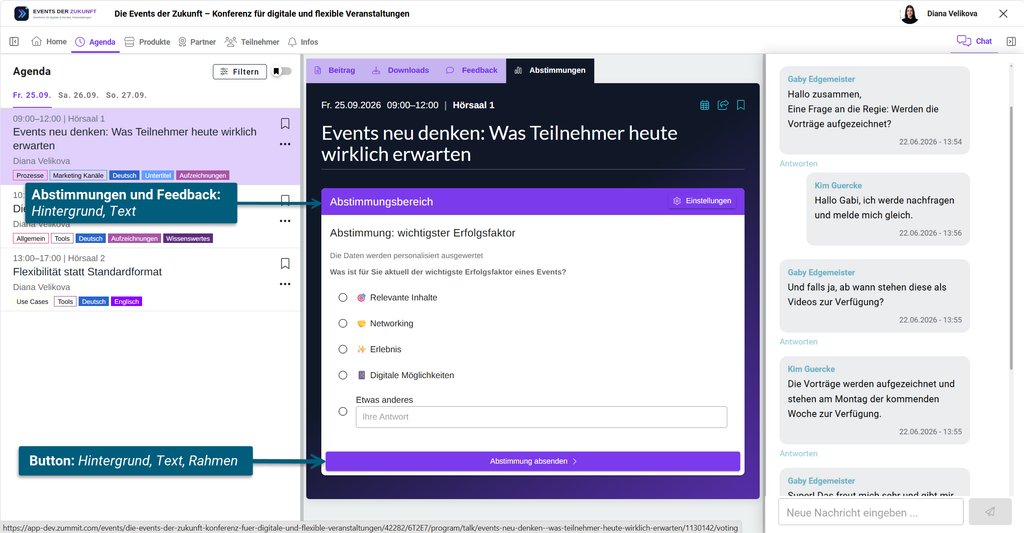
- Hintergrundfarbe: Die Hintergrundfarbe des Titelbereichs für Feedback und Abstimmungen.
- Textfarbe: Die Titelfarbe im Feedback- und Abstimmungsbereich.
4. Sonstige Anpassungen #
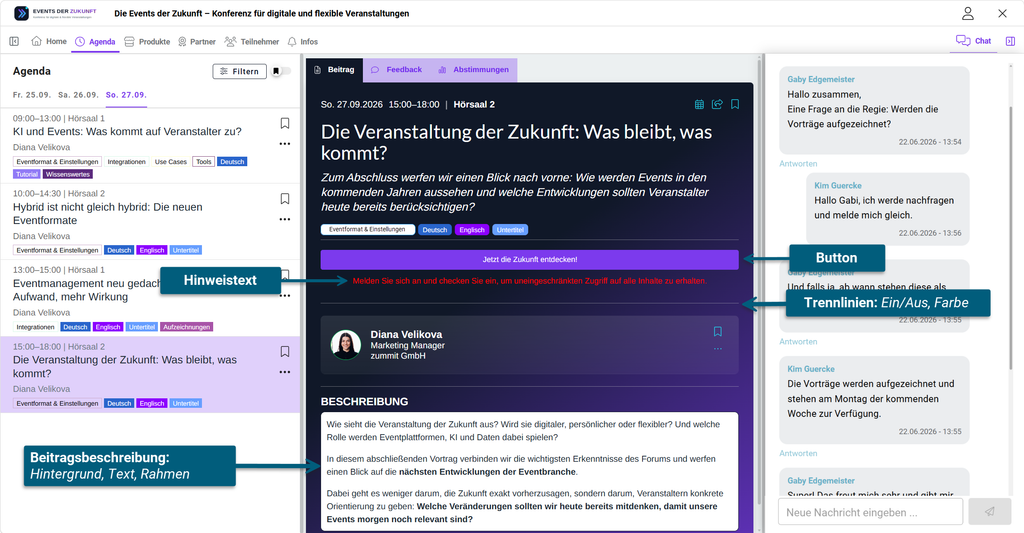
Feinheiten der Darstellung: Trennlinien sowie das Aussehen der Beitrags-Beschreibung.
Trennlinien #
- Sichtbarkeit: Schaltet die Trennlinien zwischen Bereichen ein oder aus.
- Farbe: Die Farbe der Trennlinien (nur relevant, wenn Trennlinien sichtbar sind), z.B. ein helles Grau für dezente Linien oder Ihre Akzentfarbe für stärkere Betonung.
Beitrag-Beschreibung #
- Hintergrundfarbe: Die Hintergrundfarbe des Beschreibungsbereichs eines Beitrags. Bei farbigem Hintergrund darauf achten, dass hervorgehobene Textstellen oder Passagen mit eigener Textfarbe weiterhin gut lesbar bleiben.
- Textfarbe: Die Textfarbe innerhalb des Beschreibungsbereichs.
- Rahmenfarbe: Die Farbe des Rahmens rund um die Beschreibung eines Beitrags.
Hinweistext-Farbe #
Die Farbe von Hinweistexten, die Besucher auf etwas aufmerksam machen. Typisches Beispiel: Manche Inhalte sind nur nach Anmeldung sichtbar. Ist ein Teilnehmer nicht angemeldet, erscheint an dieser Stelle statt des Inhalts (z. B. statt des Buttons zum Beitragsraum oder der Downloads) ein entsprechender Hinweis – dessen Farbe stellen Sie hier ein.