Damit die Plattform Ihre Events widerspiegelt, können Sie Reiter, Buttons und Labels individuell benennen – passend zu Ihrem Eventtyp, Format und Ihren Zielen. Die meisten Bezeichnungen pflegen Sie zentral unter App Anpassungen › Anpassung Texte. Einige Texte liegen jedoch dort, wo die jeweilige Funktion eingerichtet wird.
| Bereich im Admin | Was Sie dort benennen | Gilt für |
|---|---|---|
| App Anpassungen › Anpassung Texte | Plattform-Inhalte, Registrierung, Check-In, Event-Inhalte, Personen, Feedback, Eventtypen, Ständetypen | alle Events (pro Event überschreibbar) |
| Einstellungen › Standards für neue Events › Slots für Beiträge | Namen, Reihenfolge und Icons der Programm-Slots (auch LMS) | neue Events (pro Event anpassbar) |
| Event › Streaming Channels › Streaming Channel bearbeiten | Bezeichnung für Button zum virtuellen Raum (Livestream-Button) | den jeweiligen Streaming Channel |
| Administration › Rechtliches › Erweiterte Datenschutz-Einstellungen | Beschreibungs- und Widerrufstexte der Kontakterlaubnisse | alle Events (pro Event überschreibbar) |
Zentral unter „Anpassung Texte“ #
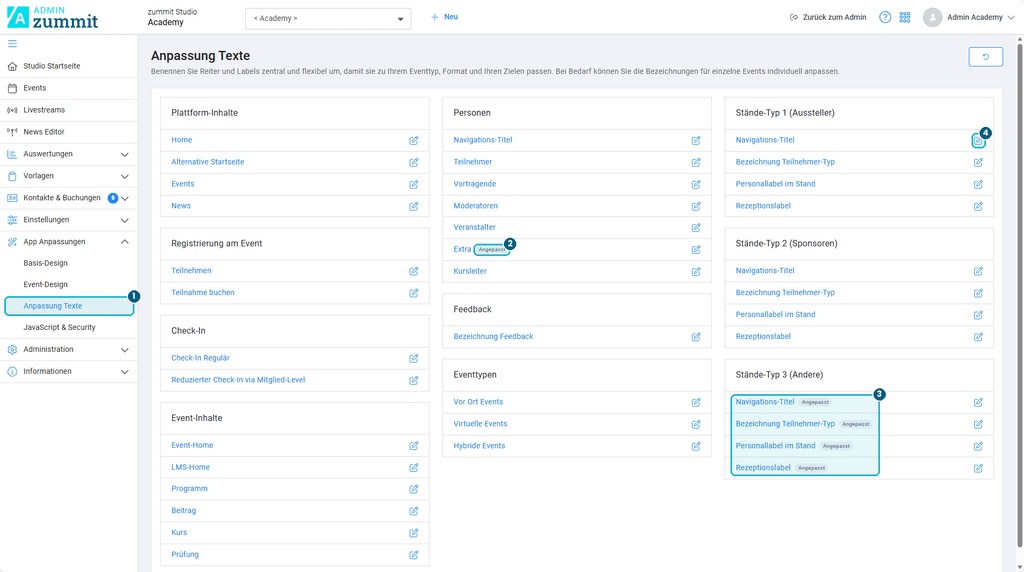
Hier benennen Sie Reiter und Labels zentral für alle Events. Klicken Sie auf das Stift-Symbol neben einem Eintrag, um die Bezeichnung zu ändern. Bei Bedarf passen Sie die Bezeichnungen für einzelne Events individuell an.
Hinweis: Badge „Angepasst“ Sobald Sie eine Bezeichnung gegenüber der Standardeinstellung geändert haben, erscheint neben dem Eintrag die Badge Angepasst. So erkennen Sie auf einen Blick, welche Texte von den Standardwerten abweichen.
Plattform-Inhalte #
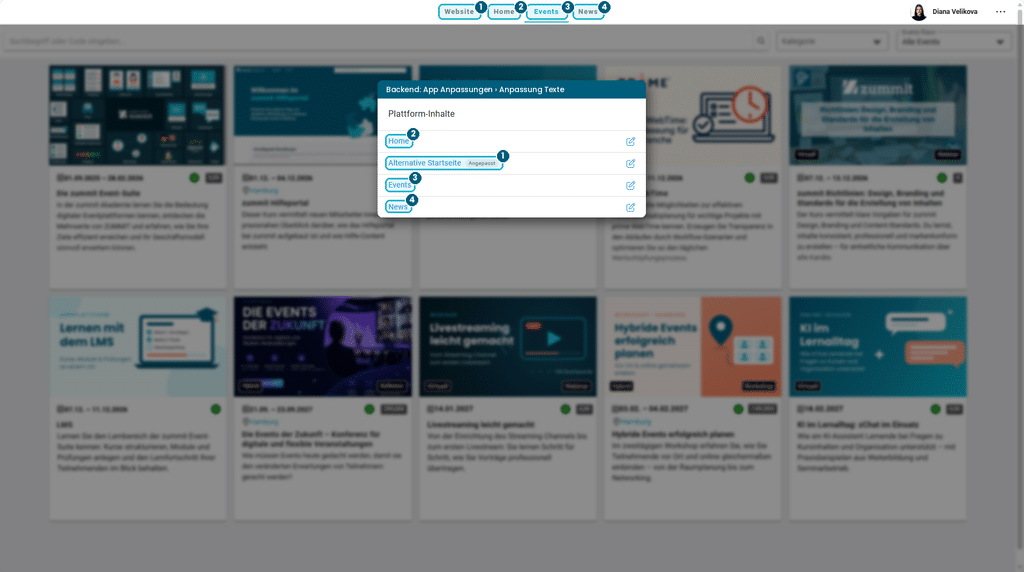
In diesem Bereich werden Inhalte gepflegt, die nicht nur ein einzelnes Event betreffen, sondern plattformweit im Eventkatalog sichtbar sind. Dazu zählen zentrale Seiten wie die Startseite, die Eventübersicht oder der News-Bereich.
- Home – Die zentrale Startseite der Plattform. Besuchende sehen hier ausgewählte bevorstehende Events, ihren Anmeldestatus und weitere relevante Informationen.
- Alternative Startseite – Optional hinterlegen Sie eine externe Seite (z. B. Website oder Landingpage) als Startpunkt. Beim Aufruf der Plattform werden Nutzende direkt dorthin weitergeleitet.
- Events – Die Übersicht aller verfügbaren Veranstaltungen im Eventkatalog. Von hier aus rufen Nutzende die Event-Detailseiten auf.
- News – Der Bereich für plattformweite Neuigkeiten und Ankündigungen zu Events, Inhalten und organisatorischen Updates.
Registrierung #
- Teilnehmen – Button, über den sich bereits registrierte und eingeloggte Nutzende direkt für ein Event anmelden.
- Teilnahme buchen – Button für die Registrierung zum Event. Neue Teilnehmende legen ein Konto an oder melden sich mit einem bestehenden Konto an und schließen danach die Anmeldung ab.

Check-In #
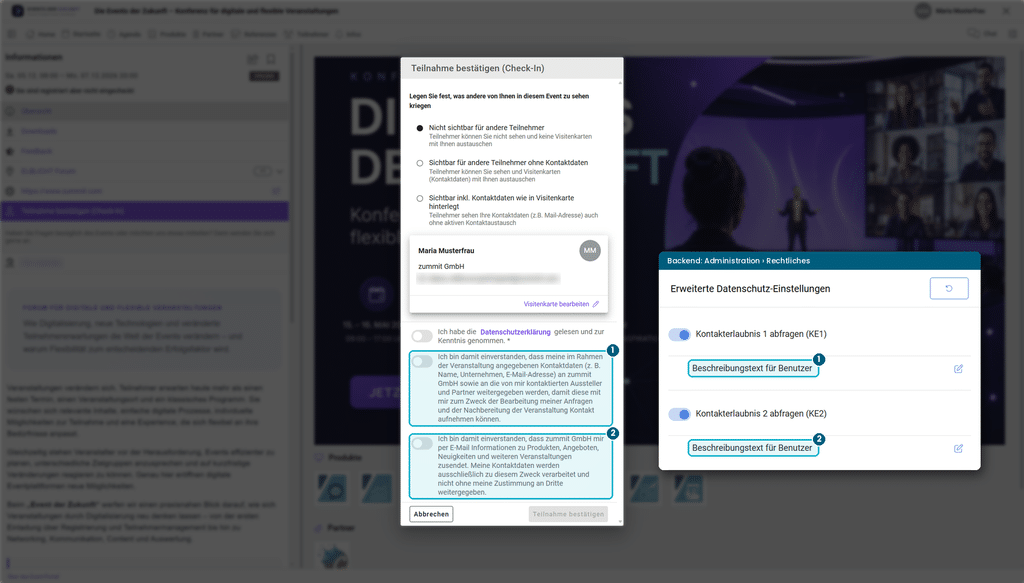
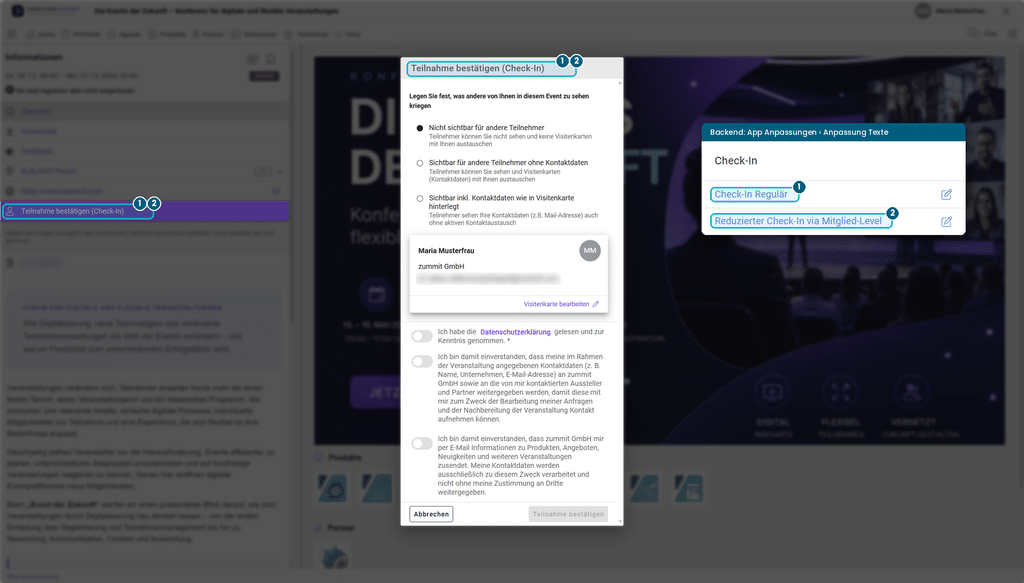
- Check-In Regulär – Angemeldete Teilnehmende bestätigen ihre Anwesenheit. Dabei legen sie zusätzlich Präferenzen fest, z. B. die Kontaktfreigabe für das Networking oder die Kontakterlaubnis für Vertriebs- und Marketingzwecke.
- Reduzierter Check-In via Mitglied-Level – Vereinfachter Check-In für Events mit definierten Zugriffsgruppen (z. B. interne Mitarbeitende, Freelancer). Teilnehmende bestätigen ihre Teilnahme direkt, ohne erneute Abfragen.
Eventinhalte #
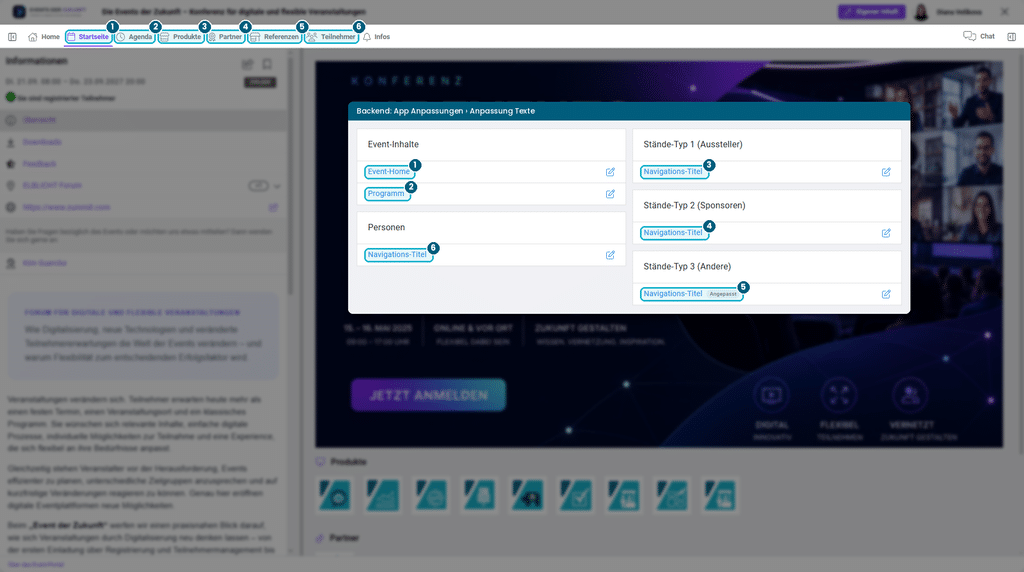
Navigations-Titel
- Event-Home: Die Startseite des Events mit zentralen Event-Informationen, Begrüßungstexten und aktuellen Hinweisen.
- LMS-Home: Die Startseite des Lernbereichs mit einer Übersicht über Lerninhalte und den bisherigen Lernfortschritt.
- Programm: Der Ablauf der Veranstaltung mit Programmpunkten, Beschreibungen und Informationen zu einzelnen Sessions.
- Stände: Der Bereich „Stände“ ist flexibel einsetzbar – z. B. für Aussteller, Sponsoren, Partner oder zur Präsentation eigener Produkte und Services. Ihnen stehen 3 Standbereiche zur Verfügung. Teilnehmende können dort weiterführende Informationen einsehen, Materialien herunterladen und – je nach Event-Setup – mit Ansprechpartnern in Kontakt treten.
- Personen: Hier werden Referierende, Mitwirkende oder Teilnehmende des Events vorgestellt. Profile enthalten in der Regel Informationen zur Person, zur Rolle im Event sowie ggf. weiterführende Kontaktmöglichkeiten.
Sonstige Eventinhalte
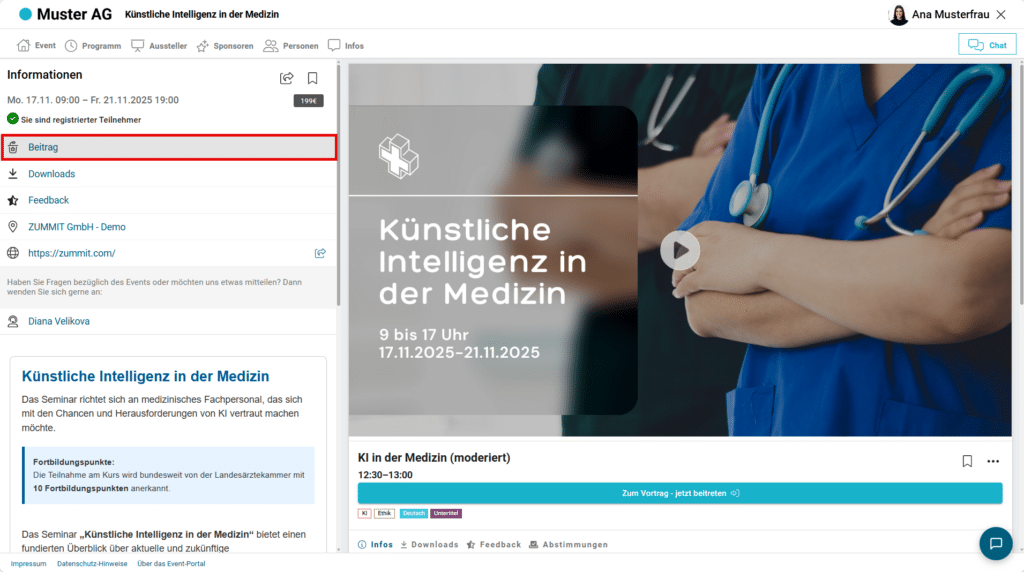
- Beitrag: Bezeichnet Beiträge, welche auf der Startseite mit dem Seminar-Layout angezeigt werden.
- Bezeichnung Feedback – Name der Feedback- und Bewertungsumfragen für einzelne Stände, das gesamte Event oder einzelne Beiträge.

Personen #
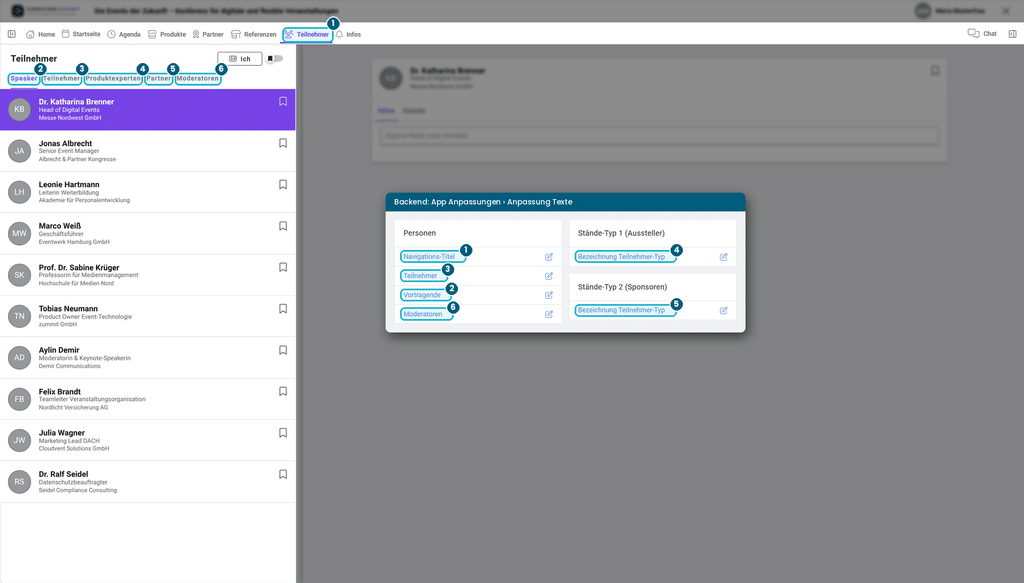
- Navigations-Titel – Name des Menüpunkts, unter dem die Personenübersicht erscheint (z. B. „Teilnehmende“ oder „Community“).
- Teilnehmer – Alle angemeldeten Teilnehmenden, die dem Networking zugestimmt haben.
- Vortragende – Alle Referierenden des Events mit ihrem Profil.
- Moderatoren – Alle sichtbaren Moderatorinnen und Moderatoren mit ihren Profilinformationen.
- Veranstalter – Die verantwortlichen Personen, die das Event durchführen.
- Extra – Frei definierbare Personengruppe für weitere Rollen (z. B. Jury, Panelgäste, Team). Personen in dieser Gruppe haben dieselben Berechtigungen wie Teilnehmende.
- Kursleiter – Die verantwortlichen Kursleitungen in einem LMS- oder Kursformat.
Stände #
Der Bereich „Stände“ ist flexibel einsetzbar – z. B. für Aussteller, Sponsoren, Partner oder eigene Produkte und Services. Es stehen drei Stände-Typen zur Verfügung, die Sie jeweils separat benennen. Teilnehmende sehen dort weiterführende Informationen, laden Materialien herunter und treten – je nach Setup – mit Ansprechpartnern in Kontakt.
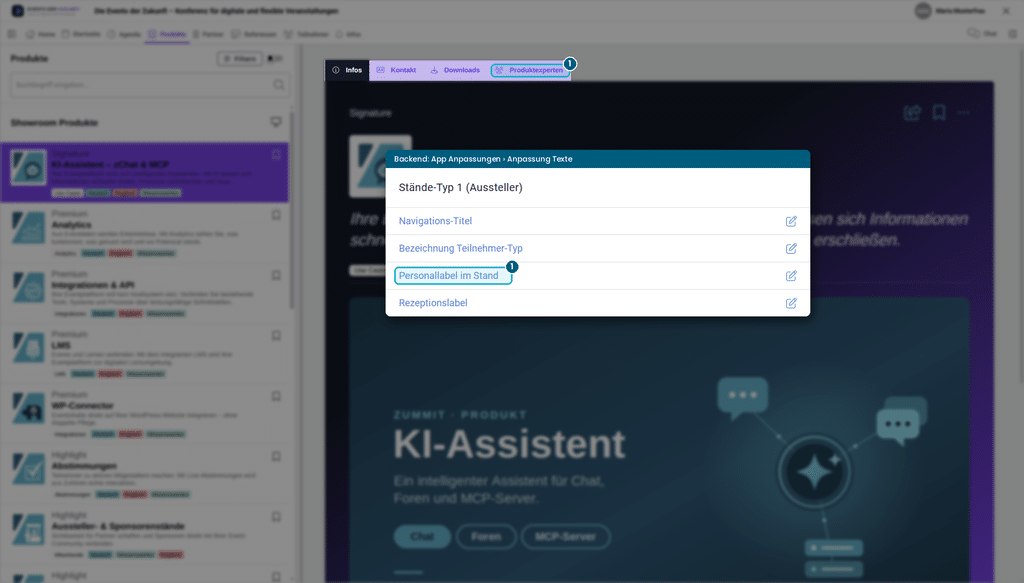
Für jeden Stände-Typ passen Sie dieselben vier Labels an:
- Navigations-Titel – Name des Menüpunkts, unter dem die Stände im Event erreichbar sind (z. B. „Aussteller“, „Partner“, „Sponsoren“ oder „Produkte“).
- Bezeichnung Teilnehmer-Typ – Erscheint als eigener Reiter in der Teilnehmerliste und kennzeichnet die Personen, die diesem Stände-Typ zugeordnet sind.
- Personallabel im Stand – Bezeichnung für die am Stand vertretenen Personen (z. B. „Ansprechpartner“, „Team“, „Kontaktpersonen“).
- Rezeptionslabel – Beschriftung des Buttons für den Empfangs- oder Kontaktbereich eines Standes.
Eventtypen #
Definition und Verwaltung unterschiedlicher Eventtypen im Eventkatalog. Diese Struktur dient der Kategorisierung und einheitlichen Darstellung von Veranstaltungen auf der gesamten Plattform. Eventtypen lassen sich ausschließlich auf eventübergreifende Ebene definieren.
Texte, die Sie an anderer Stelle anpassen #
Slots für Beiträge (Setup) #
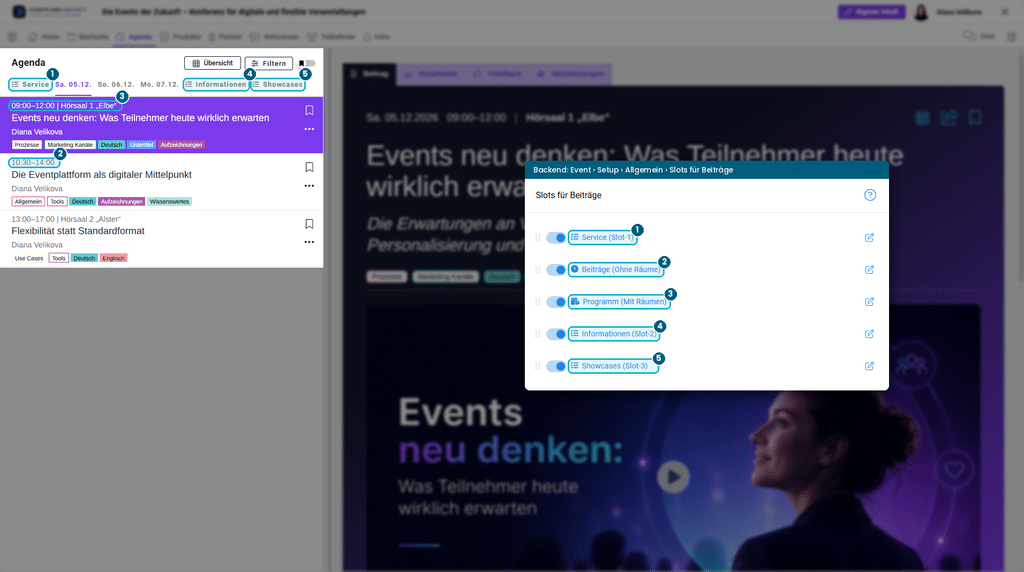
Die „Slots für Beiträge“ bieten eine flexible Möglichkeit, Programm-Inhalte strukturiert darzustellen. Anstelle eines starren Programms mit festen Zeitvorgaben stehen 5 frei konfigurierbare Bereiche zur Verfügung, die sich insbesondere in ihrer zeitlichen und räumlichen Bindung unterscheiden (z. B. mit festem Termin, ohne Termin, mit oder ohne Raumzuordnung). Alle Slots sind individuell benennbar, in ihrer Reihenfolge frei anpassbar und können mit passenden Icons versehen werden. So lässt sich die Darstellung optimal an das jeweilige Eventkonzept anpassen.
Livestream-Button #
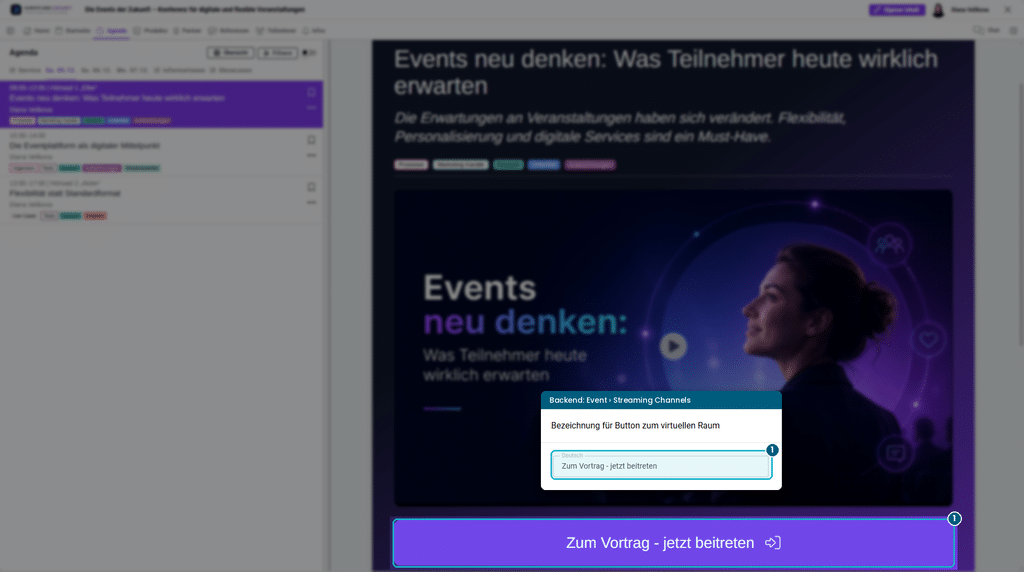
Der Livestream-Button ermöglicht Teilnehmenden den direkten Zugang zu einem laufenden Stream. Sobald ein Livestream aktiv ist, wird der Button prominent unter dem Beitragsbild angezeigt und führt unmittelbar zur Übertragung. Die Anpassung des Buttons erfolgt über den Streaming-Channel-Einstellungen.
Kontakterlaubnisse #
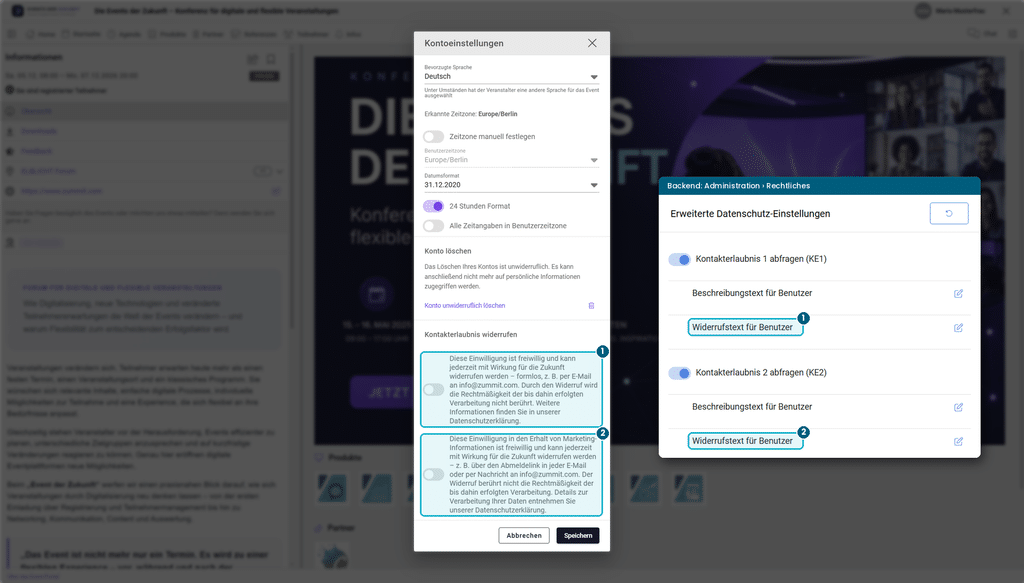
Hier legen Sie die Texte fest, mit denen Sie Teilnehmende um ihre Kontakterlaubnis bitten. Es stehen zwei Kontakterlaubnisse (KE1 und KE2) zur Verfügung. Für jede passen Sie an:
- Beschreibungstext für Benutzer – Der Text, mit dem Sie die Kontakterlaubnis einholen.
- Widerrufstext für Benutzer – Dies ist der Text, der erklärt, wie Teilnehmende ihre Erlaubnis widerrufen können. Die Teilnehmer finden die Widerrufsmöglichkeit in den Kontoeinstellungen, indem sie oben auf ihren Namen klicken.
Wenn Sie zusätzlich Telefonnummer anfordern aktivieren, hinterlegen Sie dafür einen eigenen Beschreibungstext.