
Mit dem neuen Video Editor bearbeiten und schneiden Sie Aufzeichnungen und hochgeladene Videos direkt in zummit – ohne externe Software. Sie können den Anfang oder das Ende kürzen, Stücke mittendrin herausschneiden und ein eigenes Vorschaubild festlegen. Das Original bleibt dabei immer unverändert.
Schritt 1: Video Editor öffnen #
- Öffnen Sie das gewünschte Event im Backend.
- Klicken Sie oben rechts auf den Reiter Video Pool.
- Suchen Sie das Video oder die Aufzeichnung, die Sie bearbeiten möchten.
- Klicken Sie in der Spalte Aktionen auf das Scheren-Symbol.
Der Video Editor öffnet sich. Bei der ersten Nutzung erklärt Ihnen eine kurze Einführung in drei Schritten die wichtigsten Funktionen. Wählen Sie Nicht mehr zeigen, wenn die Einführung künftig nicht mehr erscheinen soll.
Schritt 2: Video schneiden #
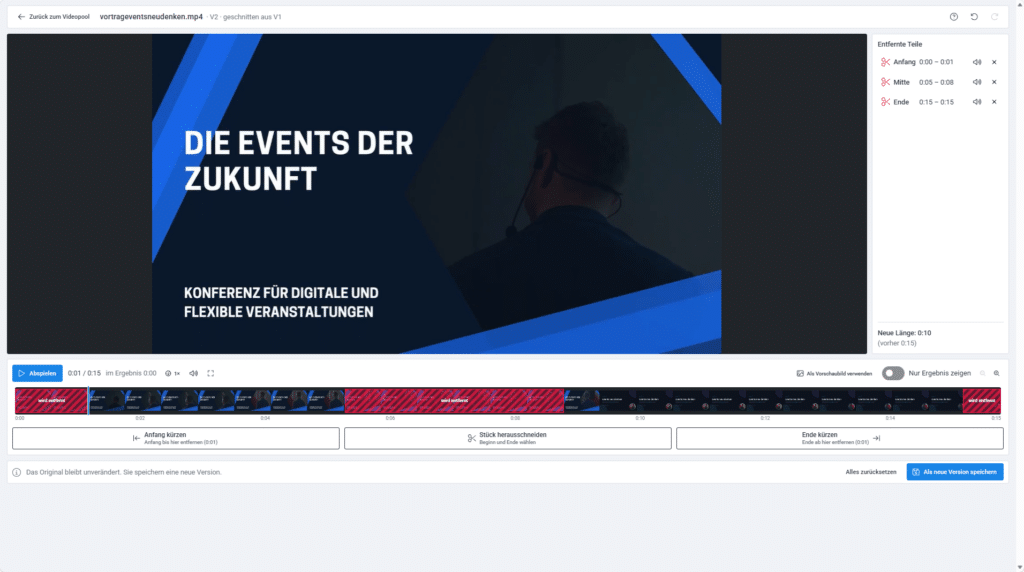
Spielen Sie das Video über Abspielen ab oder klicken Sie in die Zeitleiste, um zur gewünschten Stelle zu springen. Alle Schnittfunktionen wirken an der aktuellen Position:
- Anfang kürzen: entfernt alles vom Videostart bis zur aktuellen Stelle.
- Stück herausschneiden: entfernt einen Abschnitt mittendrin. Wählen Sie dazu Beginn und Ende des Abschnitts.
- Ende kürzen: entfernt alles ab der aktuellen Stelle bis zum Videoende.
Entfernte Teile werden in der Zeitleiste rot markiert („wird entfernt“). Oben rechts unter Entfernte Teile sehen Sie alle Schnitte als Liste mit Zeitangabe. Darunter steht die neue Länge des Videos. Über das X neben einem Eintrag stellen Sie den Teil jederzeit wieder her.
Weitere Funktionen:
- Als Vorschaubild verwenden: legt das aktuell angezeigte Bild als Vorschaubild für das neue Video fest.
- Nur Ergebnis zeigen: blendet die entfernten Teile aus. So sehen Sie das fertige Video direkt so, wie es später abgespielt wird.
- Rückgängig / Wiederholen (Pfeile oben rechts) und Alles zurücksetzen (unten) helfen, wenn Sie neu anfangen möchten.
Schritt 3: Als neue Version speichern #
- Klicken Sie unten rechts auf Als neue Version speichern.
- Im Dialog sehen Sie eine Zusammenfassung, z. B. „3 Stellen entfernt · neue Länge 0:10“. Vergeben Sie einen beliebigen Namen für das Video. Eine Versionsnummer wird im Video-Pool zusätzlich angezeigt.
- Klicken Sie auf Speichern.
Die neue Version erscheint demnächst im Video Pool, direkt unter dem Originalvideo, mit Versionskennzeichnung (z. B. V3 · geschnitten aus V2).
Während der Verarbeitung steht der Status auf Wird erstellt…. Nach wenigen Minuten wechselt er auf Bereit – dann ist das Video einsatzbereit.
Schritt 4: Geschnittenes Video einem Beitrag zuweisen #
- Wechseln Sie im Event in den Reiter Beiträge.
- Klicken Sie auf den gewünschten Beitrag. Das Fly-in-Menü öffnet sich.
- Klicken Sie im Bereich Video oder Streaming URL auf das +.
- Klicken Sie auf Auswahl aus Video-Pool.
- Wählen Sie in der Liste das neu erstellte Video aus und bestätigen Sie mit Speichern.
- Das Video wird mit dem Hinweis „Video ist verfügbar“ angezeigt. Klicken Sie unten rechts auf Änderungen speichern.
Tipp: Direkt aus dem Beitrag schneiden #
Sie müssen nicht jedes Mal den Umweg über den Video Pool gehen. Ist einem Beitrag bereits ein Video zugewiesen, klicken Sie im Bereich Video oder Streaming URL auf das Drei-Punkte-Menü neben dem Video und wählen Schneiden. Der Video Editor öffnet sich direkt mit diesem Video.
Gut zu wissen #
- Das Original bleibt immer erhalten. Jeder Schnitt erzeugt eine neue Version im Video Pool.
- Sie können auch eine bereits geschnittene Version erneut bearbeiten. Daraus entsteht wiederum eine neue Version (z. B. V3 aus V2).
- Eine neue Version ist erst nutzbar, wenn ihr Status im Video Pool auf Bereit steht.