
1. Überblick #
Mit den Feldern für Kontakterlaubnis können Sie im Rahmen der Event-Anmeldung und Check-In gezielt Einwilligungen Ihrer Teilnehmer einholen und dokumentieren. So lassen sich unterschiedliche Zustimmungen – beispielsweise für Marketing oder die Weitergabe von Kontaktdaten – sauber voneinander trennen.
1.1 Felder für Kontakterlaubnis #
Zusätzlich zu den allgemeinen Datenschutzbestimmungen stehen Ihnen zwei separate Checkbox-Felder zur Verfügung, nämlich Kontakterlaubnis 1 und Kontakterlaubnis 2.
Beide Felder:
- sind unabhängig voneinander aktivierbar
- können individuell benannt werden
- erscheinen als separate Checkboxen im Anmeldeformular
- speichern die Zustimmung pro Teilnehmer
Die Felder sind technisch identisch und unterscheiden sich nur durch ihre individuelle Bezeichnung und Nutzung.
1.2 Ziel und Zweck der Kontakterlaubnisse #
Die Kontakterlaubnis-Felder ermöglichen es, unterschiedliche Einwilligungszwecke klar zu definieren und rechtlich getrennt zu erfassen.
Typische Ziele sind:
- Einholung einer Marketing-Einwilligung
- Zustimmung zur Kontaktaufnahme nach dem Event
- Weitergabe von Kontaktdaten an Sponsoren oder Partner
- Einladung zu Folgeevents
- Aufnahme in Verteiler oder Netzwerke
Durch die getrennte Abfrage können verschiedene Verwendungszwecke transparent und nachvollziehbar dokumentiert werden.
2. Aktivierung der Kontakterlaubnis-Felder #
So aktivieren Sie die Felder:
- Öffnen Sie das Backend.
- Navigieren Sie zu den Einstellungen des Events.
- Wählen Sie den Bereich „App-Einstellungen“.
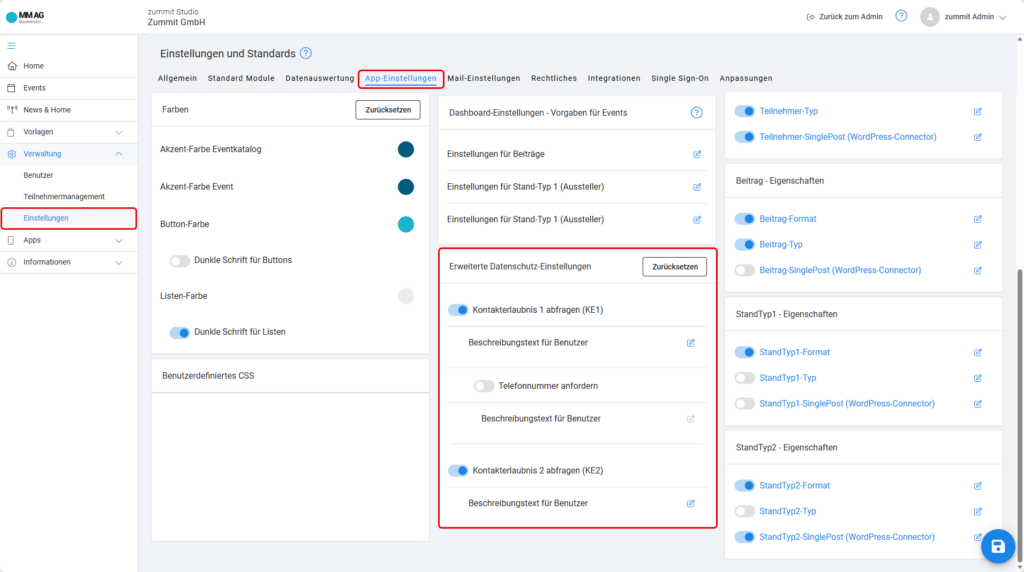
- Scrollen Sie nach unten zur Kachel „Erweiterte Datenschutz-Einstellungen“.
- Aktivieren Sie „Kontakterlaubnis 1“ und/oder „Kontakterlaubnis 2“.
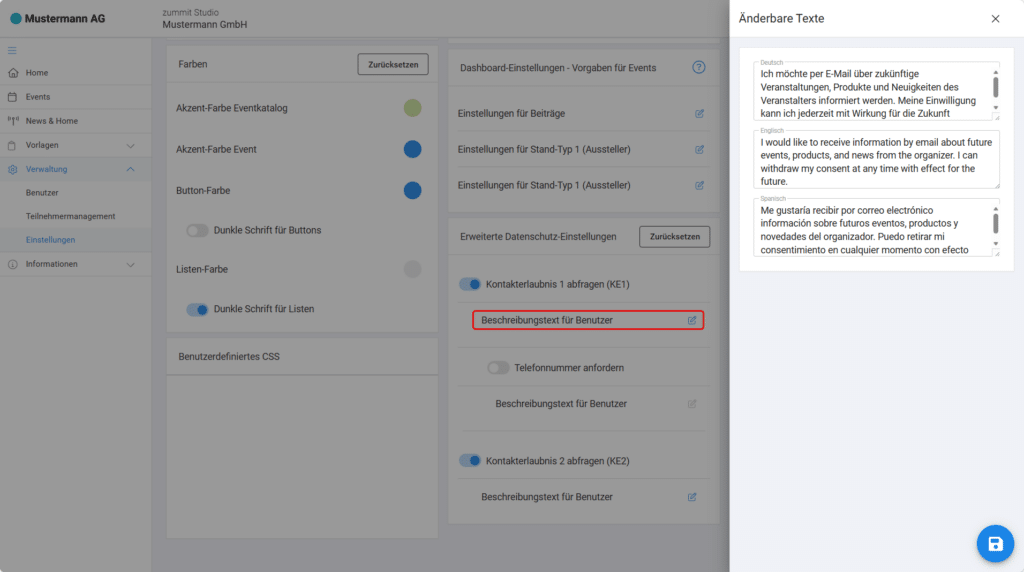
- Hinterlegen Sie eine individuelle Bezeichnung, indem Sie den Text im Feld „Beschreibungstext für Benutzer“ eintragen.
- Speichern Sie Ihre Änderungen.
3. Darstellung im Frontend #
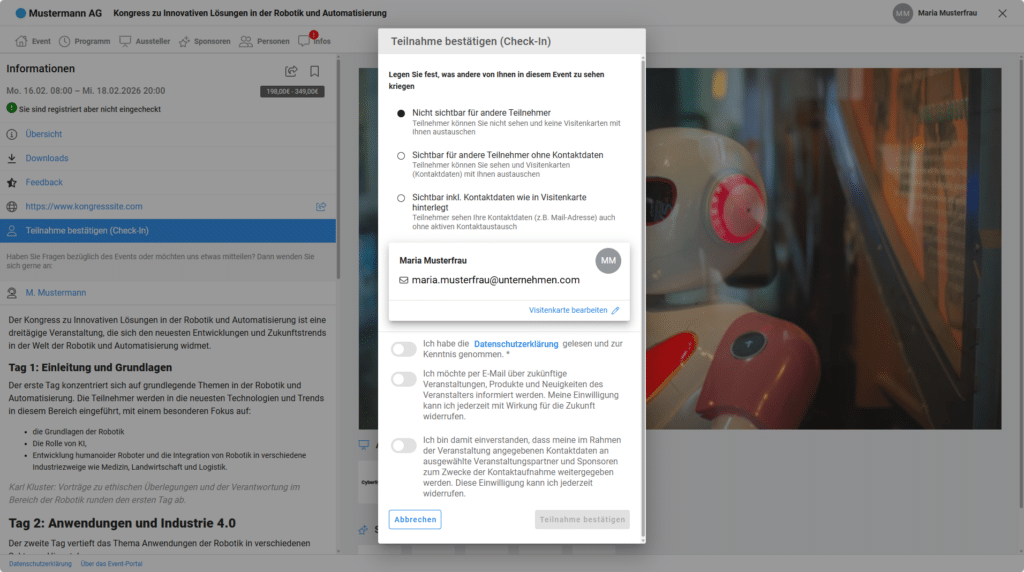
Im Frontend erscheinen die aktivierten Kontakterlaubnisse als separate Checkboxen. Diese sind standardmäßig nicht vorausgewählt und müssen datenschutzkonform aktiv von den Teilnehmern bestätigt werden.
3.1. Darstellung im Anmeldeformular #
Im Anmeldeformular können die aktivierten Kontakterlaubnisse an einer beliebigen Stelle angezeigt werden.
3.2. Darstellung im Check-In-Pop-up #
Sofern die Kontakterlaubnisse während der Registrierung noch nicht eingeholt wurden, werden sie – falls aktiviert – zusätzlich im Check-In-Pop-up angezeigt. Dadurch besteht die Möglichkeit, eine Einwilligung auch noch beim Einlass einzuholen.
4. Speicherung und Dokumentation der Einwilligung #
Jede erteilte oder nicht erteilte Kontakterlaubnis wird systemseitig gespeichert und dem jeweiligen Teilnehmer eindeutig zugeordnet.
4.1 Ansicht im Backend #
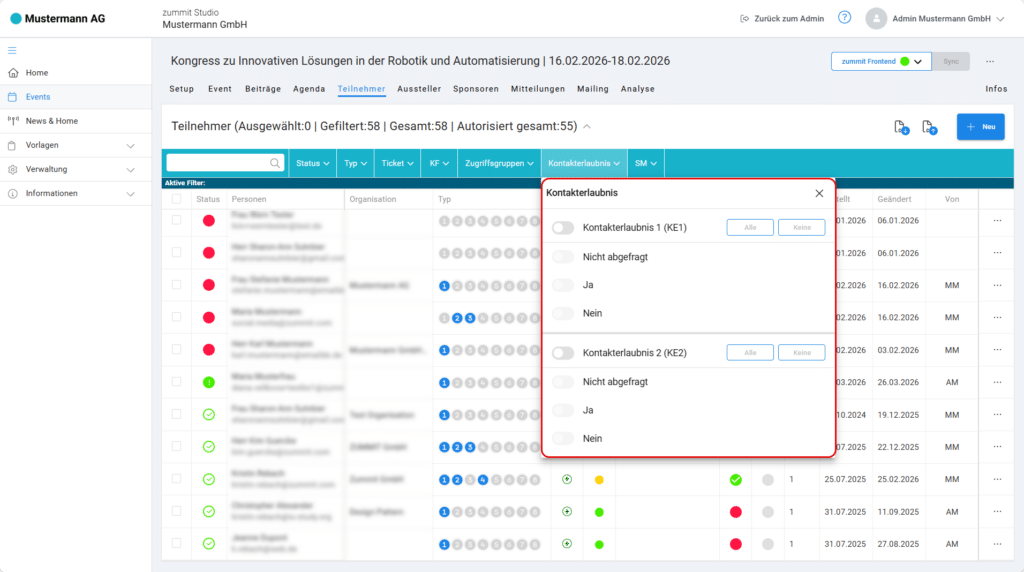
Die Kontakterlaubnisse sind sowohl in der Teilnehmerliste des jeweiligen Events als auch in der globalen Teilnehmerliste einsehbar.
In der Teilnehmerübersicht können Sie:
- den Status von Kontakterlaubnis 1 (KE1) und Kontakterlaubnis 2 (KE2) einsehen
- gezielt nach Zustimmung oder Ablehnung filtern
- Teilnehmerlisten entsprechend segmentieren und Tags vergeben
4.2 Auswertung und Export #
Die Kontakterlaubnisse können in einem CSV-Export berücksichtigt werden. So können die Einwilligungsdaten auch extern weiterverarbeitet oder dokumentiert werden.
Im Export finden Sie die entsprechenden Spalten „KE1“ steht für „Kontakterlaubnis 1“ und „KE2“ für „Kontakterlaubnis 2“.
Was bedeuten die Werte?
0 = keine Zustimmung erteilt
Der Teilnehmer hat den Check-in abgeschlossen, aber weder im Registrierungsformular noch beim Check-in auf der Plattform proaktiv zugestimmt – er hat den Zustimmungs-Button nicht geklickt.
1 = Zustimmung erteilt
Der Teilnehmer hat aktiv zugestimmt, indem er auf den Zustimmungs-Button geklickt hat.
2 = nicht abgefragt (Standardwert)
Dieser Wert bedeutet, dass die Zustimmung bei diesem Teilnehmer gar nicht oder noch nicht erhoben wurde – aus einem von zwei Gründen:
- Der Check-in ist noch nicht abgeschlossen: Die Zustimmung wird (auch) beim Check-in abgefragt – dem letzten Punkt, an dem explizit nach der Zustimmung gefragt wird. Solange der Teilnehmer den Check-in nicht durchlaufen hat, wird weiterhin „nicht abgefragt“ angezeigt.
- Das Feld war nicht aktiviert: Die Zustimmungsabfrage war für diesen Vorgang technisch nicht eingeschaltet, es konnte also niemand danach gefragt werden.
4.3 Nutzung für Mailings und Segmentierung #
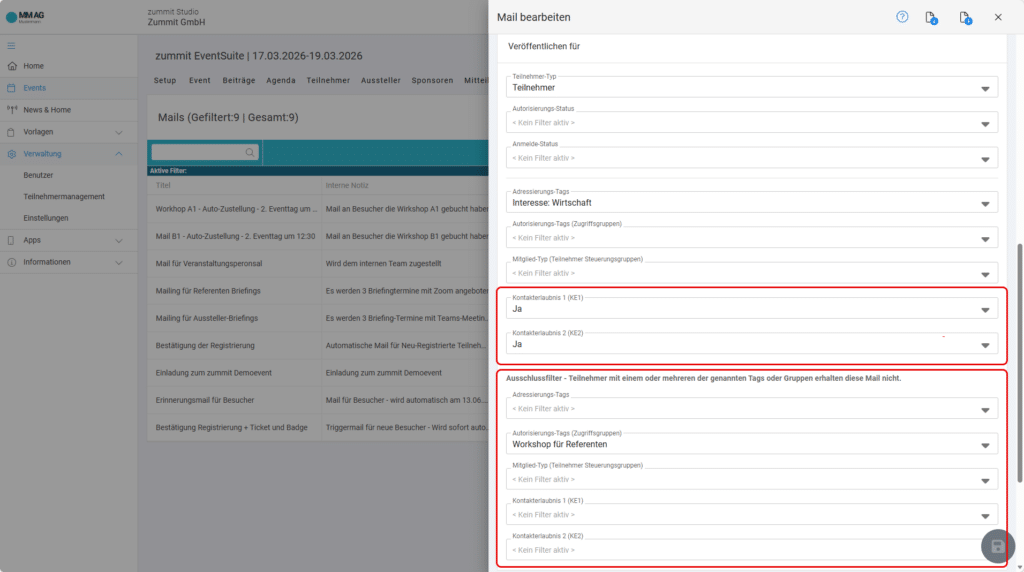
Die Kontakterlaubnisse können direkt für die Segmentierung von Mailings genutzt werden. So stellen Sie sicher, dass Ihre Kommunikation gezielt und DSGVO-konform erfolgt.
Beispiele:
- Versand eines Newsletters ausschließlich an Teilnehmer mit aktivierter Marketing-Einwilligung
- Keine Ansprache von Teilnehmern ohne entsprechende Zustimmung
- Separate Kommunikation je nach erteilter Kontakterlaubnis 1 und/oder 2
Vorgehensweise:
- Öffnen oder erstellen Sie ein Mailing.
- Navigieren Sie zur Kachel „Veröffentlichen für“.
- Wählen Sie aus, ob Teilnehmer je nach Status von Kontakterlaubnis 1 und/oder Kontakterlaubnis 2 ein- oder ausgeschlossen werden sollen.
- Speichern und veröffentlichen Sie das Mailing wie gewohnt.
4.4 Automatisierungsmöglichkeiten: Schnittstellen zu anderen Marketing-Tools #
Über Schnittstellen können Kontakterlaubnisse an angebundene CRM- oder Marketing-Automation-Tools übergeben werden.
Beispiele:
- Übergabe von Kontakten mit Marketing-Einwilligung an ein Newsletter-Tool
- Synchronisierung mit CRM-Systemen
- Triggerbasierte Weiterverarbeitung in Marketing-Automationen
So lassen sich Einwilligungen systemübergreifend nutzen, ohne manuelle Datenpflege. Wir unterstützen Sie gerne bei der technischen Anbindung und Konfiguration.