
Unter dem Punkt „Location“ finden Sie alle Einstellungen betreffend Ihres Veranstaltungsortes. Die Informationen werden Ihren Teilnehmenden im Frontend direkt auf der Startseite zur Verfügung gestellt.
Findet Ihr Event an mehreren Orten statt, lassen sich auch mehrere Locations definieren.
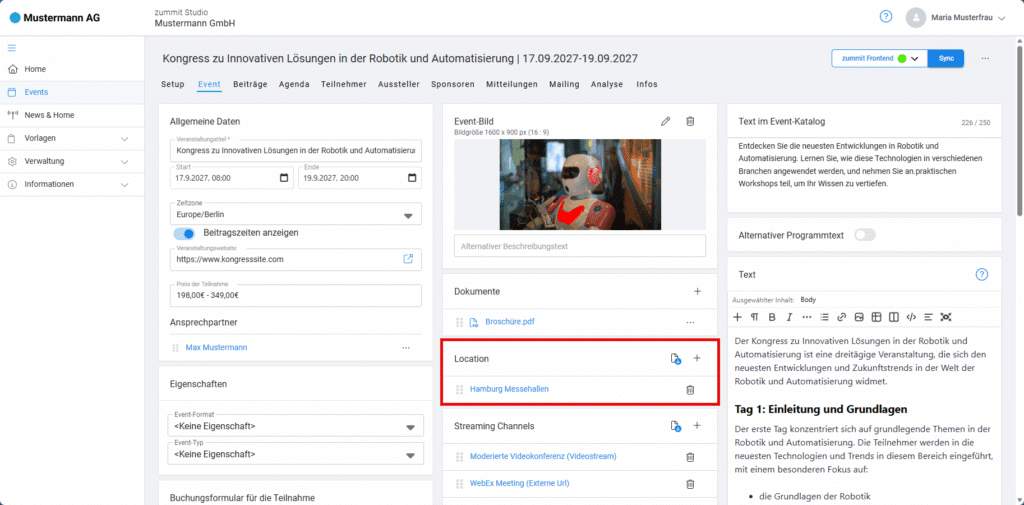
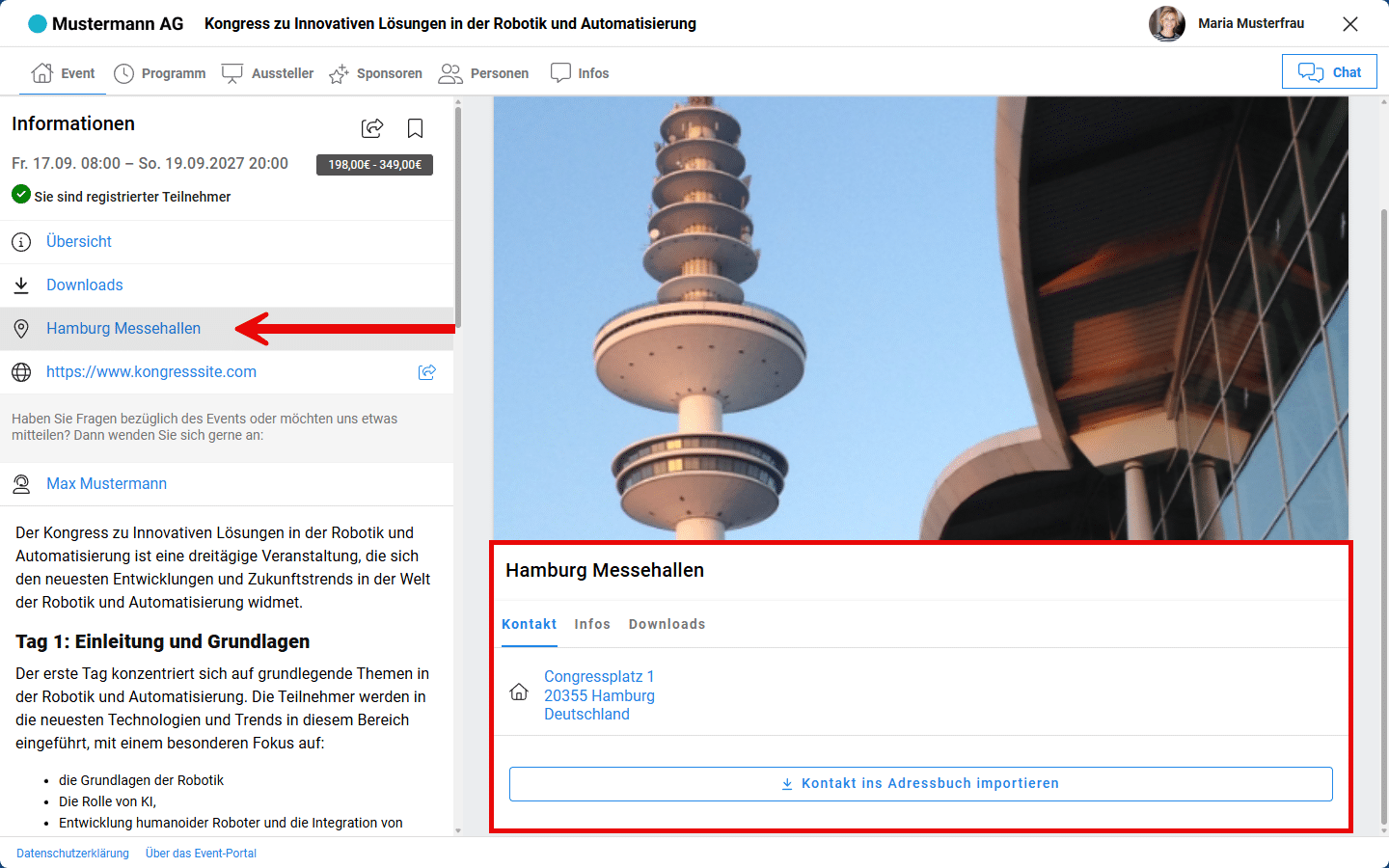
Innerhalb einer Location werden die Räume definiert, die Ihnen später für die Agenda bzw. die Disposition von Beiträgen zur Verfügung stehen. Diese Struktur ist vor allem für hybride oder Präsenzveranstaltungen wichtig, damit sich Teilnehmer vor Ort orientieren können. Für digitale Events ist die Definition von Locations und Räumen nicht zwingend erforderlich.
Neue Location anlegen #
Erstellen Sie eine neue Location, indem Sie auf das + rechts neben dem Titel klicken. Der Titel der Location ist obligatorisch, alle anderen Angaben optional.
Wenn Sie die Adresse einer Location eingeben, ist es wichtig, die Angaben zu verifizieren, damit Ortungsdienste wie Google Maps im Frontend die richtige Position anzeigen. Geben Sie die Adresse entweder über „Adresse suchen“ ein oder tragen Sie sie manuell in das freie Feld ein. Nach der manuellen Eingabe klicken Sie unbedingt auf den Button „Koordinate prüfen“, der nach der Eingabe erscheint. Sobald die Adresse eindeutig gefunden wurde, erscheint der Hinweis „Adresse ist geprüft“.
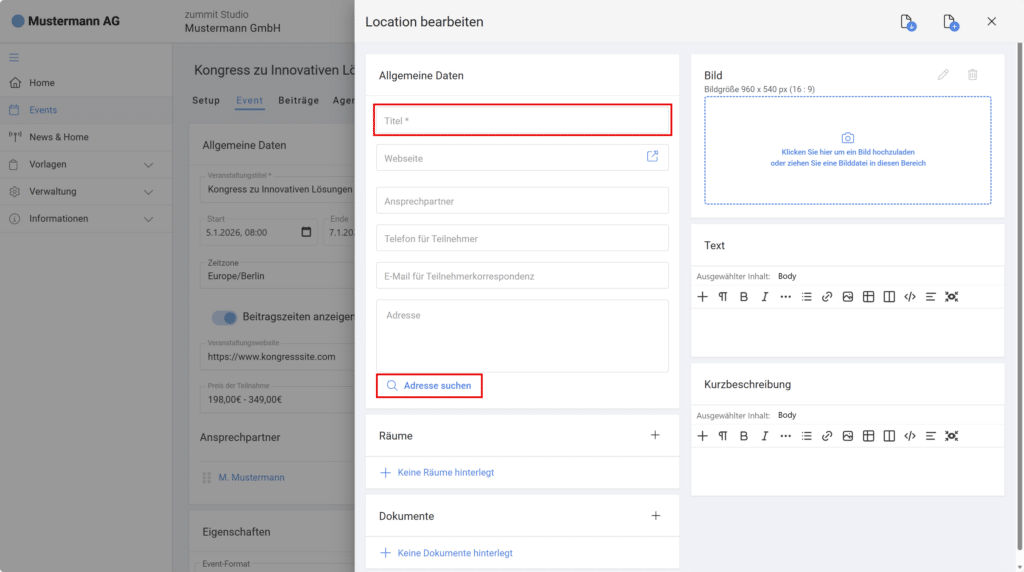
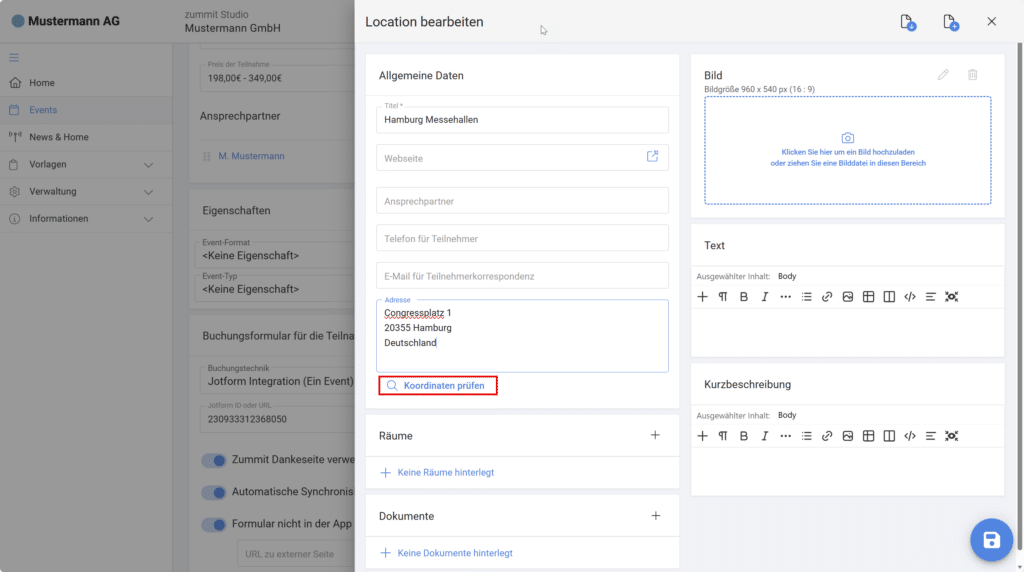
Nutzen Sie die Felder, um Ihren Besuchenden, vor allem ortsfremden, einen Eindruck von Ihrer Location zu geben und davon, wie Ihre Veranstaltung in dieser Location aussehen wird.
Neue Räume anlegen #
Bei hybride oder Präsenzveranstaltungen empfehlen wir die Befolgung der Namen vor Ort, damit sich Teilnehmer vor Ort orientieren können. Für digitale Events ist die Definition von Räumen nicht zwingend erforderlich. Hier können Sie stattdessen mit zeitlich und räumlich nicht gebundenen Slots für Beiträge arbeiten.
Wenn Sie möchten, können Sie aber kreativ werden und fiktive Locations passend zum Corporate Voice anlegen. Das kann die User Experience auflockern und an reale Events anlehnen. Zum Beispiel „Lounge“, „Coffee Corner“ oder „After-Work Area“ für Networking-Bereiche, „Ideenwerkstatt“, „Innovation Lab“ oder „Creative Hub“ für Workshopräume sowie „Knowledge Hall“, „Auditorium“ oder „Conference Stage“ für Seminarräume.
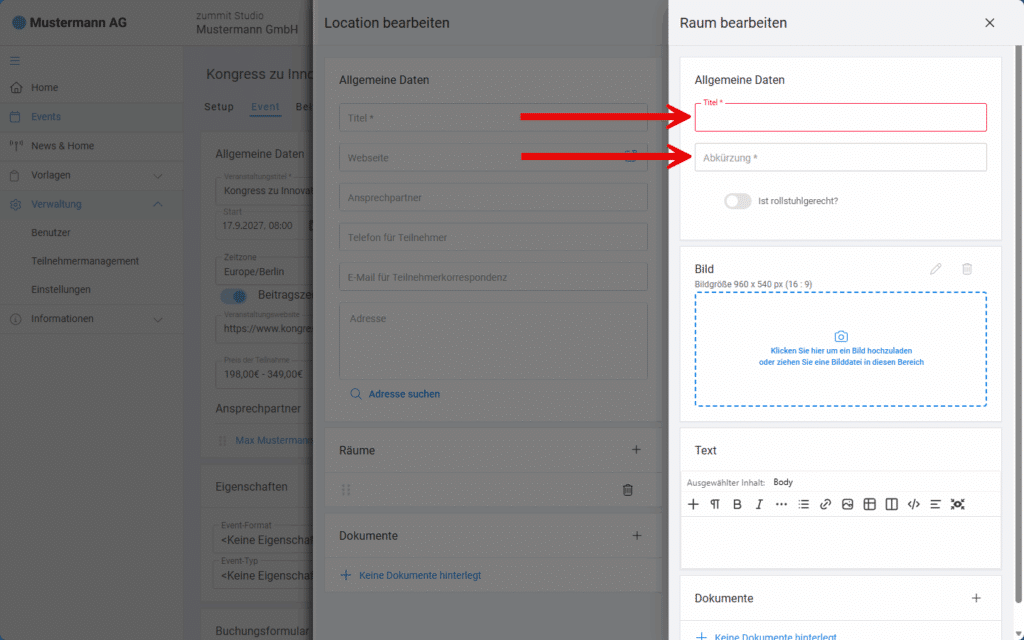
Legen Sie einen neuen Raum an, indem Sie auf das+ rechts neben dem Titel „Räume“ klicken. Die Eingabe eines Titels sowie einer Abkürzung ist hier obligatorisch.
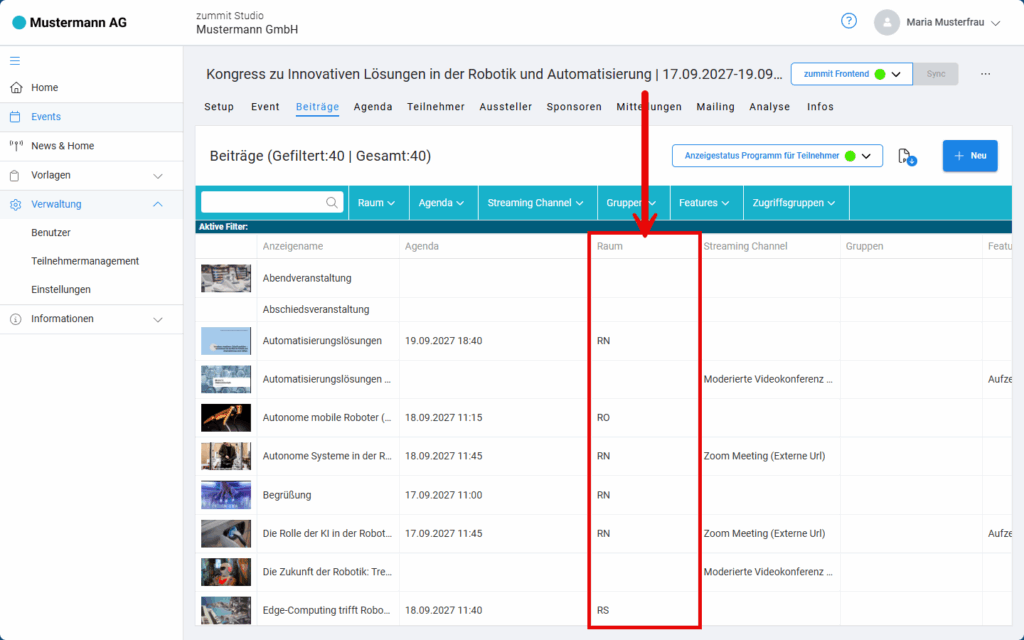
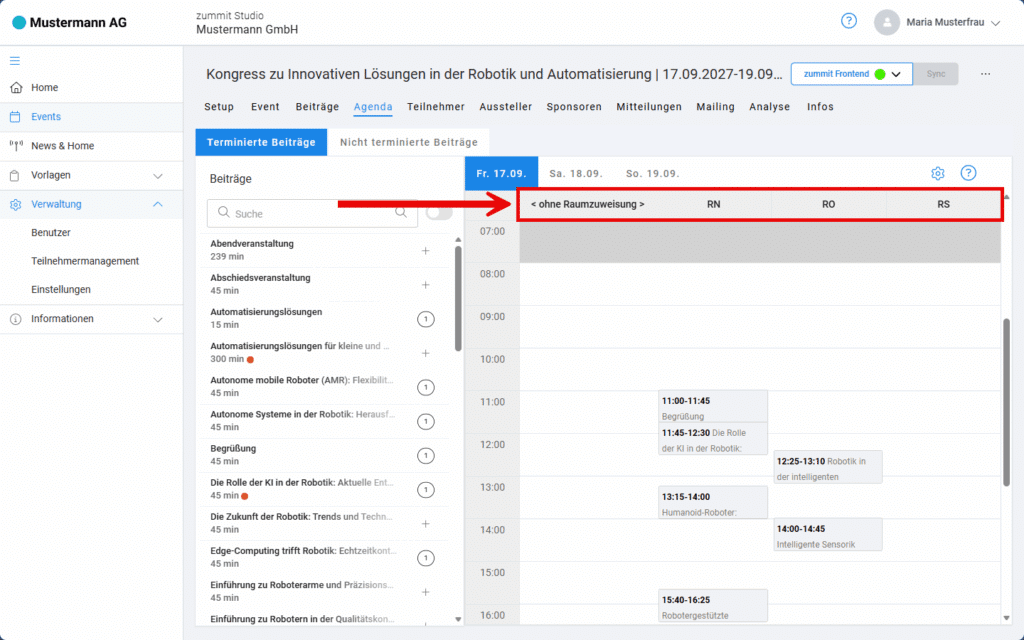
Im Reiter „Beiträge“ (Backend) finden Sie Ihre Räume innerhalb der Tabellenspalte „Raum“ wieder. In der Agenda (Backend) finden Sie die Räume horizontal ausgebreitet. In beiden Fällen wird die Abkürzung verwendet, die Sie beim Erstellen des Raumes angegeben haben, anstelle des gesamten Titels.
Hinweis: Mehr zur Disposition Ihrer Beiträge in der Agenda finden Sie im dedizierten Artikel Agenda erstellen.