
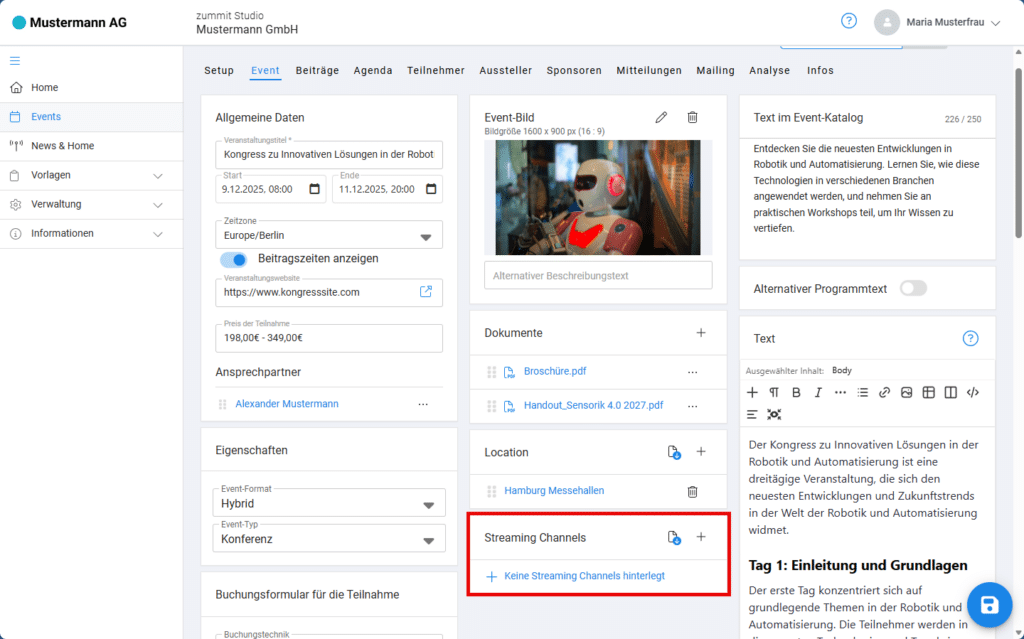
Wenn Sie Ihr Event livestreamen möchten, egal ob ein Videostream oder eine Videokonferenz, müssen Sie zunächst sogenannte Streaming Channels anlegen. Über Streaming Channels können Sie unter anderem die maximale Teilnehmeranzahl festlegen sowie Funktionen wie Moderation, Aufzeichnung, Chat- und Q&A-Optionen konfigurieren. Je nach Eventformat und -größe stehen Ihnen unterschiedliche Einstellungen und Optionen zur Verfügung, die in diesem Hilfeartikel näher erläutert werden.
Einen neuen Streaming Channel erstellen & Generelle Einstellungen #
Um einen neuen Streaming Channel anzulegen, können Sie eine (im Vorfeld angelegte) Vorlage importieren, oder per Klick auf das + Symbol einen neuen Streaming Channel anlegen.
In dem sich öffnenden Fly-In-Menü können Sie übergeordnet wiederum Vorlagen für Streaming Channels importieren; daneben lässt sich der im Folgenden angelegte Streaming Channel als Vorlage speichern.
Der Name des Streaming Channels ist obligatorisch einzugeben.
Der Channeltyp ist automatisch mit zummit Standard eingestellt und kann entsprechend Ihrer Anforderungen aus den folgenden ausgewählt werden:
- zummit Standard
- zummit Infoframe
- Videostream im Raum
- Externe Meeting-Url
- Zoom Meeting (JWT)
- Jitsi Meet (JWT)
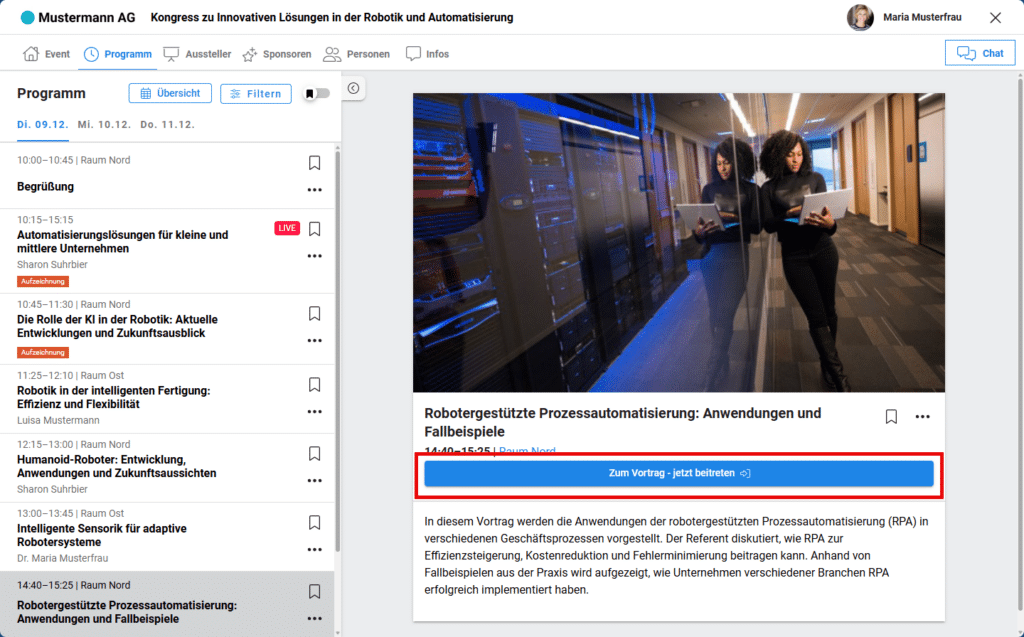
Die Bezeichnung für Button zum virtuellen Raum beschreibt den Text, der auf dem Button angezeigt wird, über den im Frontend Ihre Teilnehmer dem Beitrag beitreten können. Es stehen drei Texteingabefelder für die Sprachen Deutsch, Englisch und Spanisch zur Verfügung. Die angezeigte Sprache basiert auf den Browsereinstellungen des einzelnen Teilnehmenden.
Autorisierung: Wählen Sie aus dem Dropdown-Menü die Bedingung aus, unter der Teilnehmende dem Beitrag beitreten dürfen. Automatisch eingestellt ist Autorisierung erforderlich.
Ändern Sie diese Einstellung, um bei einer freieren Eventform Teilnehmenden ohne Autorisierung Zugang zum Stream zu bieten.
Alle nachfolgenden Einstellungen sind abhängig von dem eingestellten Channeltyp.
zummit Standard #
Geeignet für:
Formate, in denen der Fokus auf die Interaktionen zwischen Vortragenden/Moderatoren und Teilnehmenden gelegt wird. Die Bühne besteht aus Kamerabildern und optional kann ein Screenshare genutzt werden.
Maximale Teilnehmerzahl: 250
Maximale Anzahl an Kamerabildern auf der Bühne: 8
Ausklappen für Informationen zur Streaming Channel Form zummit Standard
Definieren Sie im Folgenden verschiedene Features:
- Definieren Sie via Dropdown-Menü das Feature Teilnehmerliste:
< Keine Teilnehmerliste anzeigen >
Nur Vortragende anzeigen
Alle Teilnehmer anzeigen - Definieren Sie via Switch die Features:
- Raumchat bereitstellen
Stellen Sie einen dedizierten Raumchat für den Streaming Channel zur Verfügung, damit sich Ihre Teilnehmenden mit den Vortragenden und untereinander austauschen können.
Lesen Sie mehr dazu hier: Chat in zummit Räumen – zummit Hilfesystem - Q&A bereitstellen
Q&A ermöglicht es Teilnehmern, Fragen zu stellen, die von Moderatoren oder Referenten geprüft werden, ehe sie für alle sichtbar sind.
Lesen Sie mehr dazu hier: Q&A in zummit Räumen – zummit Hilfesystem - Moderiert
In einem moderierten zummit Streaming Channel treten ausschließlich Referenten und optional Moderatoren mit aktivierter Kamera- und Mikrofon-Einstellung in den Raum. Für eine Interaktion mit Teilnehmenden muss auf das Teilnehmenden-Mikrofon geklickt werden. Dies löst eine Anfrage bei dem Teilnehmenden aus, welche dann angenommen werden kann und optional auch die Kamera aktiviert. In einem nicht moderierten Streaming Channel treten alle Teilnehmenden mit aktivierter Kamera und Mikrofon in den Raum.
Hinweis: Dieses Feature ist standardmäßig aktiviert. Deaktivieren Sie es und die oben eingetragene maximale Teilnehmerzahl übersteigt 25, wird eine Warnung eingeblendet:
Sollten Sie mehr als 25 Teilnehmer wünschen, erstellen Sie einen moderierten Raum. - Beitrag manuell starten / beenden
Werden Beiträge innerhalb eines Streaming Channels manuell gestartet und beendet, können Referenten und Moderatoren den Zeitpunkt des Eintritts von Teilnehmenden selbstständig bestimmen. Der Beitrag wird von Referenten oder Moderatoren über eine Schaltfläche aktiv gestartet und beendet.
Werden Beiträge innerhalb eines Streaming Channels nicht manuell gestartet und beendet, dann laufen aufeinander folgende Beiträge innerhalb eines Raums durch, ohne dass ein Referent oder Moderator diese starten und beenden muss. Der Beitragsname wird dann nicht in dem Raum angezeigt wird. - Dazu untergeordnet: Aufzeichnung anbieten
Durch Aktivierung der Aufzeichnungsfunktion können diesem Streaming Channel zugeordnete Beiträge aufgezeichnet und anschließend bereitgestellt werden. Sie erhalten innerhalb des Beitragsraums eine neue Schaltfläche, über welche Sie die Aufzeichnung starten und beenden können. Nach der Encodierung wird die Aufzeichnung im Medienpool bereitgestellt. Dies kann einige Minuten bis Stunden dauern. - dazu untergeordnet in zweiter Instanz: Automatische Bereitstellung
Aktivieren Sie die Automatische Bereitstellung, damit das Video im Anschluss der Aufnahme automatisch dem Beitrag zugeordnet wird.
- Raumchat bereitstellen
- Definieren Sie via Dropdown-Menü die Anzahl der Videos Mainstage:
1 – 25 - Definieren Sie das Feature Zuschaltbarer Livestream (RTMP), indem Sie im angezeigten Textfeld die URL angeben.
Aktuell müssen die RTMP-Endpunkte von zummit erstellt und bereitgestellt werden. Bitte sprechen Sie uns an. In Zukunft werden Sie selbst in der Lage sein, RTMP-Endpunkte im zummit Studio zu erstellen und zu verwalten.
Während eines Livestreams können Sie keinen Desktop-Share aktivieren.
Hinweis: Sollte eine Aufzeichnung des Livestreams gewünscht sein, muss dieser an der Quelle vor Ort geschehen. - Definieren Sie via Switch das Feature Video-URL initial aktivieren (angeschaltet).
Das Video-Signal kann im Raum durch Moderatoren und Referenten an- und ausgeschaltet werden.
zummit Infoframe #
Geeignet für:
Formate, in denen der Fokus auf die Interaktionen zwischen Vortragenden/Moderatoren und Teilnehmenden gelegt wird und zusätzliche Informationen auf der Bühne vermittelt werden sollen, wie beispielsweise Werbematerialien. Um die Qualität der InfoFrame-Grafik in allen Auflösungen zu garantieren, empfehlen wir den Brandframe in der den Maßen 2560 x 1440 zu erstellen.
Maximale Teilnehmerzahl: 250
Maximale Anzahl an Kamerabildern auf der Bühne: 3
Ausklappen für Informationen zur Streaming Channel Form zummit Infoframe
Definieren Sie im Folgenden verschiedene Features:
- Definieren Sie via Dropdown-Menü das Feature Teilnehmerliste:
< Keine Teilnehmerliste anzeigen >
Nur Vortragende anzeigen
Alle Teilnehmer anzeigen - Definieren Sie via Switch die Features:
- Raumchat bereitstellen
Stellen Sie einen dedizierten Raumchat für den Streaming Channel zur Verfügung, damit sich Ihre Teilnehmenden mit den Vortragenden und untereinander austauschen können.
Lesen Sie mehr dazu hier: Chat in zummit Räumen – zummit Hilfesystem - Q&A bereitstellen
Q&A ermöglicht es Teilnehmern, Fragen zu stellen, die von Moderatoren oder Referenten geprüft werden, ehe sie für alle sichtbar sind.
Lesen Sie mehr dazu hier: Q&A in zummit Räumen – zummit Hilfesystem - Moderiert
In einem moderierten zummit Streaming Channel treten ausschließlich Referenten und optional Moderatoren mit aktivierter Kamera- und Mikrofon-Einstellung in den Raum. Für eine Interaktion mit Teilnehmenden muss auf das Teilnehmenden-Mikrofon geklickt werden. Dies löst eine Anfrage bei dem Teilnehmenden aus, welche dann angenommen werden kann und optional auch die Kamera aktiviert. In einem nicht moderierten Streaming Channel treten alle Teilnehmenden mit aktivierter Kamera und Mikrofon in den Raum.
Hinweis: Dieses Feature ist standardmäßig aktiviert. Deaktivieren Sie es und die oben eingetragene maximale Teilnehmerzahl übersteigt 25, wird eine Warnung eingeblendet:
Sollten Sie mehr als 25 Teilnehmer wünschen, erstellen Sie einen moderierten Raum. - Beitrag manuell starten / beenden
Werden Beiträge innerhalb eines Streaming Channels manuell gestartet und beendet, können Referenten und Moderatoren den Zeitpunkt des Eintritts von Teilnehmenden selbstständig bestimmen. Der Beitrag wird von Referenten oder Moderatoren über eine Schaltfläche aktiv gestartet und beendet.
Werden Beiträge innerhalb eines Streaming Channels nicht manuell gestartet und beendet, dann laufen aufeinander folgende Beiträge innerhalb eines Raums durch, ohne dass ein Referent oder Moderator diese starten und beenden muss. Der Beitragsname wird dann nicht in dem Raum angezeigt wird. - Dazu untergeordnet: Aufzeichnung anbieten
Durch Aktivierung der Aufzeichnungsfunktion können diesem Streaming Channel zugeordnete Beiträge aufgezeichnet und anschließend bereitgestellt werden. Sie erhalten innerhalb des Beitragsraums eine neue Schaltfläche, über welche Sie die Aufzeichnung starten und beenden können. Nach der Encodierung wird die Aufzeichnung im Medienpool bereitgestellt. Dies kann einige Minuten bis Stunden dauern. - dazu untergeordnet in zweiter Instanz: Automatische Bereitstellung
Aktivieren Sie die Automatische Bereitstellung, damit das Video im Anschluss der Aufnahme automatisch dem Beitrag zugeordnet wird.
- Raumchat bereitstellen
- Fügen Sie dem Streaming Channel ein InfoFrame Image hinzu.
Die Bildgröße sollte bestenfalls 2560 x 1440 px (16 : 9) messen. Per Klick auf entsprechende Icons auf der rechten Seite können Sie ein bereits hochgeladenes Bild bearbeiten oder löschen. - Definieren Sie das Feature Zuschaltbarer Livestream (RTMP), indem Sie im angezeigten Textfeld die URL angeben.
Aktuell müssen die RTMP-Endpunkte von zummit erstellt und bereitgestellt werden. Bitte sprechen Sie uns an. In Zukunft werden Sie selbst in der Lage sein, RTMP-Endpunkte im zummit Studio zu erstellen und zu verwalten.
Während eines Livestreams können Sie keinen Desktop-Share aktivieren.
Hinweis: Sollte eine Aufzeichnung des Livestreams gewünscht sein, muss dieser an der Quelle vor Ort geschehen. - Definieren Sie via Switch das Feature Video-URL initial aktivieren (angeschaltet).
Das Video-Signal kann im Raum durch Moderatoren und Referenten an- und ausgeschaltet werden.
Videostream im Raum #
Maximale Teilnehmerzahl: Nicht definiert
Hinweis: Zur Erstellung eines Streaming Channels im Format Videostream im Raum ist die Video-URL in den Einstellungen obligatorisch anzugeben. Erst danach kann der neu erstellte Channel gespeichert und angelegt werden.
Geeignet für:
Bietet sich für hybride Events, die vor Ort stattfinden und live gestreamt werden, damit Online-Teilnehmende den Vortrag verfolgen können sowie für virtuelle Veranstaltungen mit mehr als 250 Teilnehmenden, bei denen die Kapazitätsgrenzen der klassischen Zummit-Räume überschritten werden. In beiden Fällen wird ein RTMP-Stream eingebunden. Teilnehmende haben keine Kamera- oder Mikrofon-Funktion, die Interaktion erfolgt ausschließlich über Chat oder Q&A.
Ausklappen für Informationen zur Streaming Channel Form Videostream im Raum
Definieren Sie im Folgenden verschiedene Features:
- Definieren Sie via Dropdown-Menü das Feature Teilnehmerliste:
< Keine Teilnehmerliste anzeigen >
Nur Vortragende anzeigen
Alle Teilnehmer anzeigen - Definieren Sie via Switch die Features:
- Raumchat bereitstellen
Stellen Sie einen dedizierten Raumchat für den Streaming Channel zur Verfügung, damit sich Ihre Teilnehmenden mit den Vortragenden und untereinander austauschen können.
Lesen Sie mehr dazu hier: Chat in zummit Räumen – zummit Hilfesystem - Q&A bereitstellen
Q&A ermöglicht es Teilnehmern, Fragen zu stellen, die von Moderatoren oder Referenten geprüft werden, ehe sie für alle sichtbar sind.
Lesen Sie mehr dazu hier: Q&A in zummit Räumen – zummit Hilfesystem - Beitrag manuell starten / beenden
Werden Beiträge innerhalb eines Streaming Channels manuell gestartet und beendet, können Referenten und Moderatoren den Zeitpunkt des Eintritts von Teilnehmenden selbstständig bestimmen. Der Beitrag wird von Referenten oder Moderatoren über eine Schaltfläche aktiv gestartet und beendet.
Werden Beiträge innerhalb eines Streaming Channels nicht manuell gestartet und beendet, dann laufen aufeinander folgende Beiträge innerhalb eines Raums durch, ohne dass ein Referent oder Moderator diese starten und beenden muss. Der Beitragsname wird dann nicht in dem Raum angezeigt wird.
- Raumchat bereitstellen
Externe Meeting-URL #
Ausklappen für Details zur Streaming Channel Form Externe Meeting-URL
Hinweis: Zur Erstellung eines Streaming Channels dieses Formats ist die Externe Meeting URL in den Einstellungen obligatorisch anzugeben. Erst danach kann der neu erstellte Channel gespeichert und angelegt werden.
Zoom Meeting (JWT) #
Geeignet für: Zoom eignet sich besonders für große Veranstaltungen, strukturierte Online-Meetings und Business-Anwendungen, bei denen mehrere interaktive Elemente und Teilnehmerkontrollen wichtig sind.
Maximale Teilnehmerzahl: Bis zu 100 Teilnehmer (mit einer Meetingdauer-Limitierung). Größere Teilnehmerzahlen lassen sich kostenpflichtig umsetzen.
Ausklappen für Details zur Streaming Channel Form Zoom Meeting (JWT)
Hinweis: Zur Erstellung eines Streaming Channels im Format Zoom Meeting sind JWT-Token und Meeting ID in den Einstellungen obligatorisch anzugeben. Erst danach kann der neu erstellte Channel gespeichert und angelegt werden.
Jitsi Meeting (JWT) #
Geeignet für: Jitsi ist ideal für kleinere bis mittelgroße Videokonferenzen ohne Lizenzkosten und ohne komplexe Setup-Hürden.
Maximale Teilnehmerzahl: ~30–75 Teilnehmer.
Ausklappen für Details zur Streaming Channel Form Jitsi Meeting (JWT)
Hinweis: Zur Erstellung eines Streaming Channels im Format Jitsi Meet sind Signing Secret und Meeting-URL in den Einstellungen obligatorisch anzugeben. Erst danach kann der neu erstellte Channel gespeichert und angelegt werden.