
Die „Slots für Beiträge“ im zummit Studio bieten eine flexible Möglichkeit, Inhalte für Events zu strukturieren und anzuzeigen. Statt eines starren Programms mit festen Zeitplänen und separaten Bereichen für Vor- und Nach-Event-Inhalte stehen mehrere frei konfigurierbare Slots zur Verfügung. Diese Slots können individuell benannt, sortiert und genutzt werden.
1. Aktivierung der Slots #
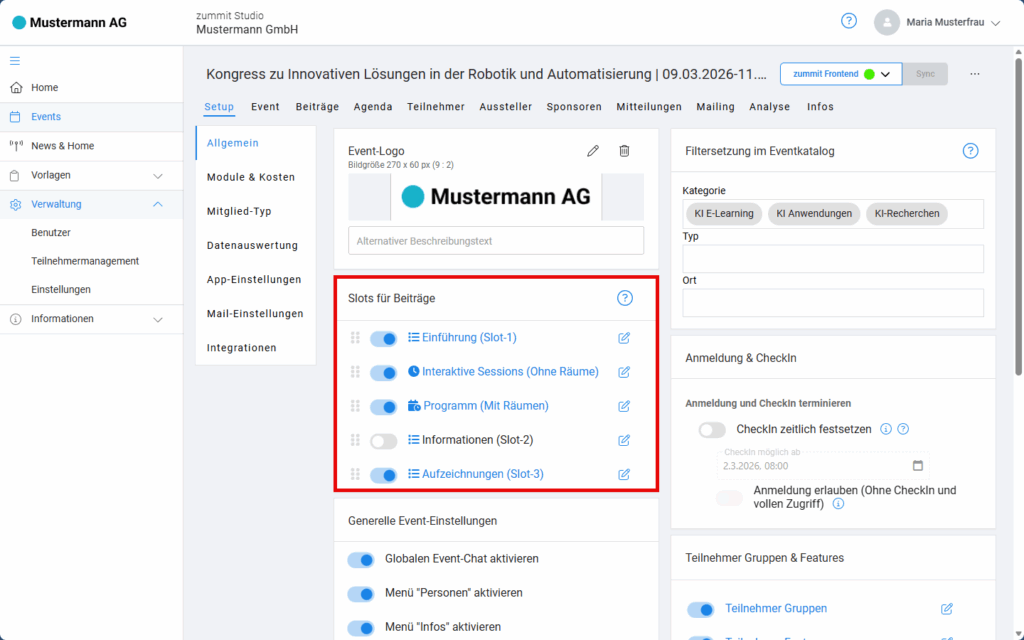
Um die „Slots für Beiträge“ für ein Event einzurichten, gehen Sie folgendermaßen vor:
- Wählen Sie das gewünschte Event aus.
- Navigieren Sie zu Setup > Slots für Beiträge.
- Aktivieren Sie die benötigten Slots entsprechend der gewünschten Struktur.
- Benennen Sie die Slots nach Bedarf um.
- Legen Sie die Reihenfolge der Slots fest, sodass die Darstellung im Frontend Ihren Anforderungen entspricht.
2. Vordefinierte Slots und ihre Nutzung #
Das System bietet fünf vordefinierte Slots, die individuell umbenannt, sortiert und angepasst werden können. Standardmäßig sind die Slots im Studio folgendermaßen angeordnet:
- Service: Inhalte, die visuell vor dem Live-Programm angezeigt werden, wie organisatorische Hinweise oder Vorbereitungsmaterialien.
- Beiträge: Inhalte, die keinem festen Raum zugeordnet sind, beispielsweise digitale oder asynchrone Sessions.
- Programm: Hauptbereich für das Live-Programm mit zeit- und raumgebundenen Beiträgen.
- Informationen: Inhalte, die visuell nach dem Live-Programm angezeigt werden, z. B. Beiträge mit Feedback-Fragebögen oder Dokumentationen.
- Showcases: Zusätzliche Inhalte, die visuell nach dem Live-Programm angezeigt werden, wie Aufzeichnungen oder Follow-up-Materialien.
Die Slots Service, Informationen und Showcases sind besonders flexibel: Sie sind raum- und zeitunabhängig und werden als separate Bereiche im Frontend angezeigt. Dadurch lassen sich begleitende Materialien klar vom eigentlichen Event-Programm abgrenzen.
3. Darstellung der Agenda #

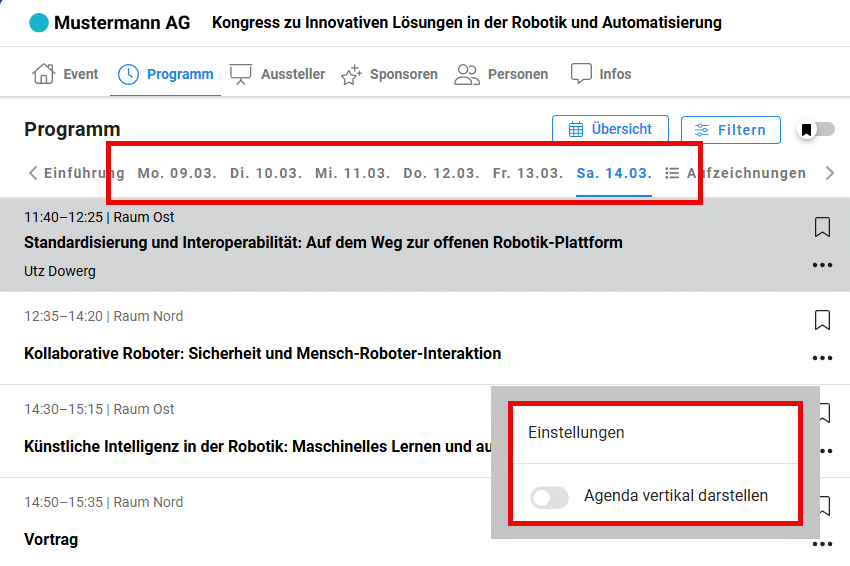
Die Slots Beiträge und Programm können entweder gemeinsam in einem einzigen Register oder in separaten Registerkarten dargestellt werden. Zusätzlich besteht die Möglichkeit, sie vertikal anzuzeigen. Sobald einer der beiden oder beide vertikal dargestellt werden, erfolgt die Anzeige automatisch in separaten Registerkarten. Wird hingegen keiner von beiden vertikal angezeigt, erscheinen sie zusammen unter dem Programmbereich.

4. Anpassung und Sortierung der Slots #
- Alle Slots können nach den eigenen Bedürfnissen umbenannt werden.
- Die Reihenfolge der Slots kann flexibel angepasst werden.
- Auch die zeitunabhängigen Slots (Service, Informationen, Showcases) können vor oder nach dem eigentlichen Programm platziert werden.
Ein Beispiel für eine mögliche Anordnung:
- Service (z. B. „Willkommen & Einführung“) – Enthält alle vorbereitenden Materialien.
- Informationen (z. B. „Anleitungen & FAQs“) – Hier können allgemeine Informationen zur Veranstaltung hinterlegt werden.
- Showcases (z. B. „Zusatzmaterial & Aufzeichnungen“) – Wird genutzt, um nachträgliche Inhalte zur Verfügung zu stellen.
- Beiträge (z. B. „Interaktive Sessions“) – Listet alle raumunabhängigen Inhalte.
- Programm (z. B. „Live-Programm“) – Das eigentliche Event mit festgelegten Zeiten und Räumen.
5. Disponierung der Beiträge #
Bei der Planung der Beiträge gibt es verschiedene Möglichkeiten, wie sie im System disponiert werden können:
- Unter
<n.a.>disponieren: Beiträge, die hier zugeordnet werden, sind keinem bestimmten Raum zugewiesen. Sie erscheinen weiterhin im Programm, jedoch ohne eine feste räumliche Zuordnung. - Einem bestimmten Raum zuweisen: In der Agenda-Ansicht können Beiträge einem spezifischen Raum zugewiesen werden. In diesem Beispiel wäre das „Raum Abkürzung 1“.
- Unter „Nicht terminierte Beiträge“ disponieren: Beiträge, die hier eingeordnet werden, erscheinen unter dem Slot „Service“. Diese sind somit weiterhin verfügbar, aber nicht an eine spezifische Zeit oder einen Raum gebunden.
Diese Optionen bieten maximale Flexibilität bei der Strukturierung und Darstellung des Programms im Event-Katalog.
6. Nutzung der Slots im Event-Frontend #
Nachdem die Slots eingerichtet wurden, werden sie im Frontend entsprechend der gewählten Reihenfolge angezeigt. Teilnehmer können gezielt auf die verschiedenen Bereiche zugreifen und erhalten eine klare Struktur der bereitgestellten Inhalte.
7. Fazit #
Die „Slots für Beiträge“ bieten eine hohe Flexibilität bei der Organisation von Event-Inhalten. Durch die individuelle Anpassung von Namen, Reihenfolge und Zuordnung können Event-Planer ihre Programme optimal strukturieren und Inhalte gezielt steuern. Dank der raum- und zeitunabhängigen Slots können wichtige Informationen und Materialien vor, während und nach dem Event klar gegliedert bereitgestellt werden.