
Hinweis: Im Backend wird der Bereich technisch als „Dokumente“ bezeichnet. Im Frontend erscheint er für Teilnehmende unter dem Namen „Downloads“. In dieser Hilfe wird durchgehend der Begriff „Downloads“ verwendet.
Mit den Downloads stellen Sie Dateien wie Präsentationen, PDFs oder weitere Informationen für Teilnehmende und Interessenten bereit.
Downloads können in folgenden Bereichen genutzt werden:
- auf der Startseite des Frontends
- in einzelnen Beiträgen
- an Ständen von Ausstellern oder Sponsoren
Upload, Einstellungen und Funktionsweise der Downloads sind in allen Bereichen identisch.
Eine neue Datei hochladen #
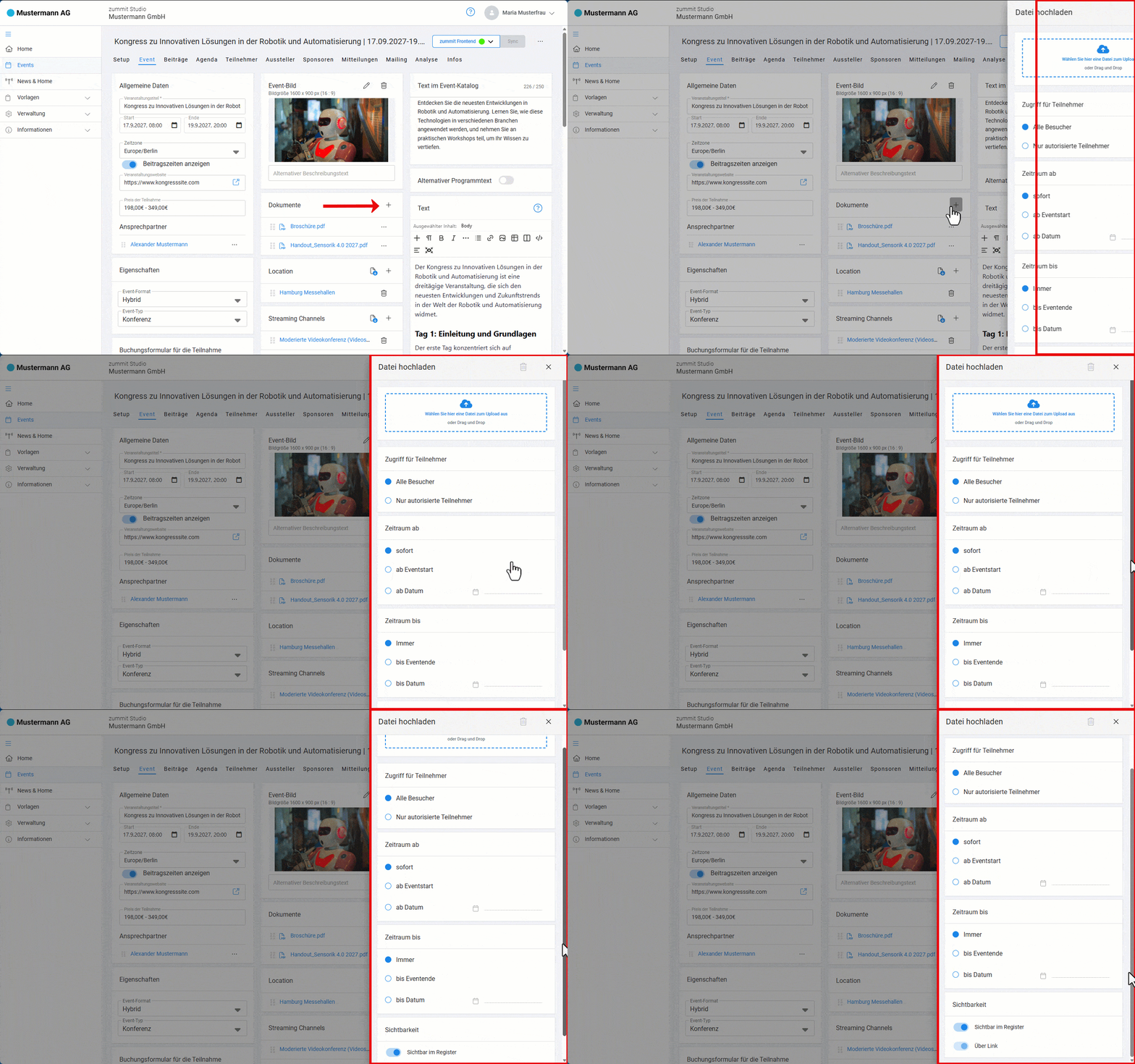
- Klicken Sie auf das Plus-Symbol (+).
- Ziehen Sie die Datei per Drag & Drop in das Feld
oder klicken Sie auf das Feld, um eine Datei auszuwählen. - Passen Sie anschließend die Einstellungen für den Download an.
Darüber hinaus haben Sie die Kontrolle über verschiedene Einstellungen zu diesem Download:
Zugriff für Teilnehmer:
- Alle Besucher
- Nur autorisierte Teilnehmer (d.h. nur registrierte, angemeldete und eingecheckte Teilnehmer) (Standard)
Zeitraum:
- Zeitraum ab: Start der Verfügbarkeit
- Zeitraum bis: Ende der Verfügbarkeit
(Standard: ab sofort und unbegrenzt)
Sichtbar im Register:
- Deaktiviert: Download ist im Frontend nicht sichtbar, bleibt aber gespeichert
- Aktiviert: Download ist im Frontend sichtbar
Einen Download bearbeiten #

Sie können einen bestehenden Download bearbeiten, um:
- die Datei zu ersetzen
- die Sichtbarkeit zu ändern
- den Zugriff oder Zeitraum anzupassen.
Um die Einstellungen eines Downloads zu ändern oder die Datei zu ersetzen, klicken Sie wahlweise auf den Namen des Downloads oder auf die drei Punkte dahinter. In dem sich öffnenden Fly-In-Menü haben Sie Zugriff auf dieselben Einstellungen wie bei der Erstellung.
Vorschau-Modus #
Beim Bearbeiten eines Downloads können Sie auch den Vorschau-Modus einstellen:
Standardmäßig ist der Vorschau-Modus deaktiviert.
Wenn der Vorschau-Modus deaktiviert ist, öffnet sich das Dokument nicht im Frontend. In diesem Fall steht der Download nur zum Herunterladen zur Verfügung.
Wenn Sie den Vorschau-Modus aktivieren:
- öffnet sich das Dokument direkt im Frontend
- Download und Drucken können separat erlaubt oder deaktiviert werden.

Downloads auf der Startseite #
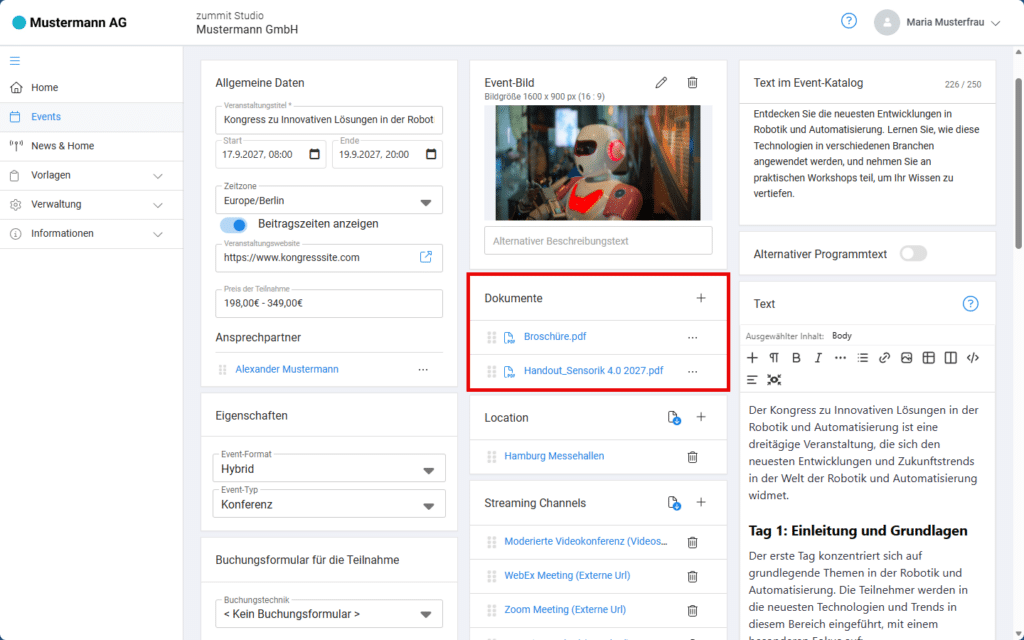

Um Ihren Teilnehmenden schon auf der Startseite Downloads und umfassende Informationen zu Ihrem Event zur Verfügung zu stellen, verwenden Sie den Dokumentenupload in Ihren Eventeinstellungen. Hier können Sie auch Interessenten, die sich noch nicht für eine Teilnahme entschieden haben, Informationen über Ihre Veranstaltung zur Verfügung stellen.
Downloads zu Beiträgen #
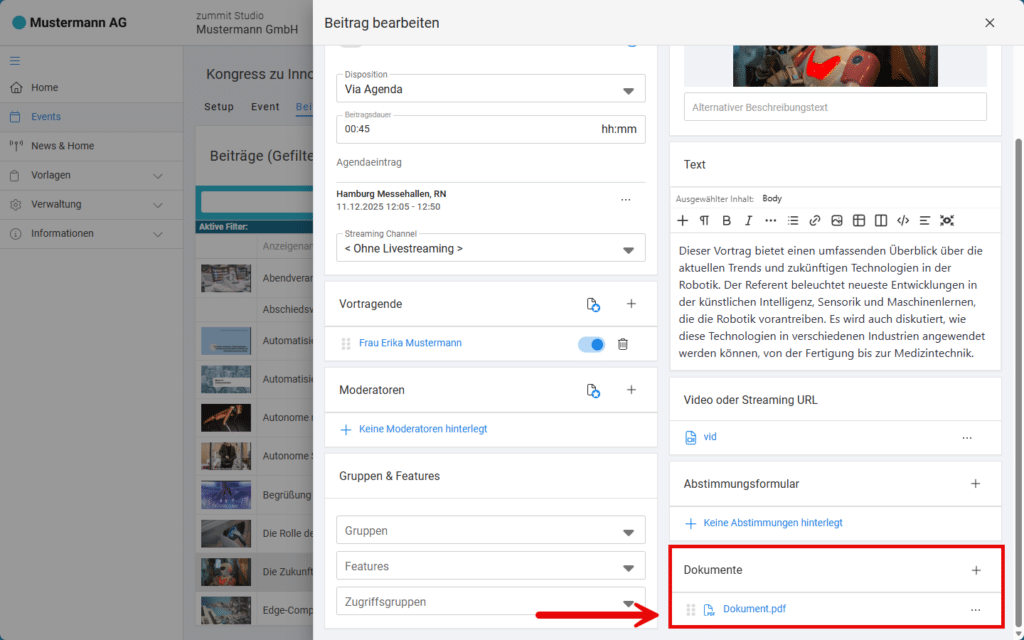
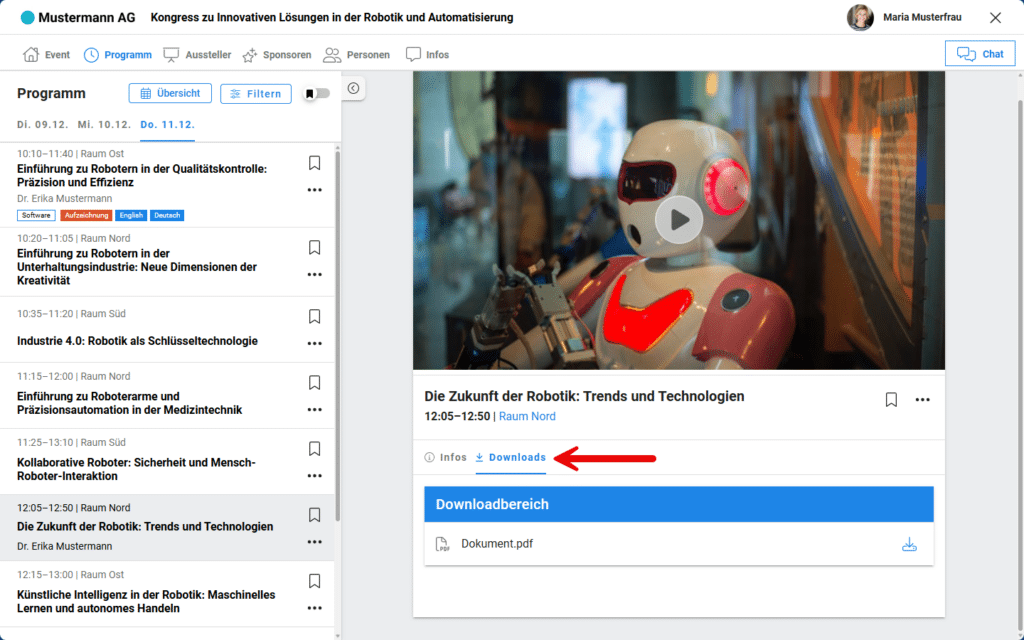
Jedem Beitrag können Dokumente hinzugefügt werden. Diese werden im Frontend unter dem Punkt „Downloads“ angezeigt. So können z.B. weitere Informationen zu Seminaren geteilt oder die Präsentation eines Referenten nach seinem Beitrag zur Verfügung gestellt werden.
Downloads zu Ständen von Ausstellern oder Sponsoren #

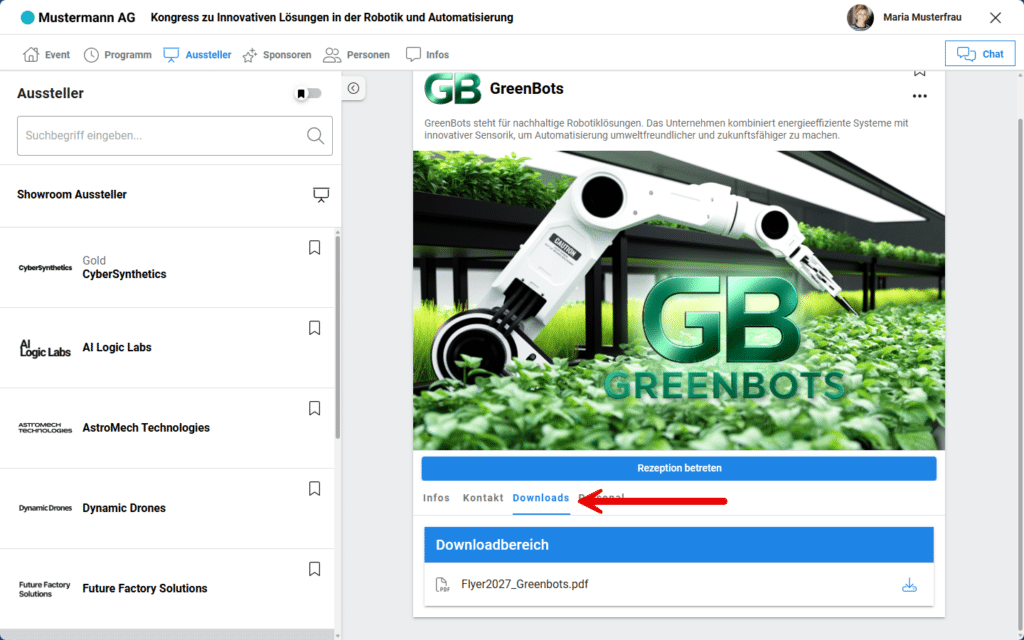
Jedem Stand von Ausstellern oder Sponsoren können Dokumente hinzugefügt werden. Diese werden im Frontend unter dem Punkt „Downloads“ angezeigt. So können z.B. weitere Informationen zur Marke oder einem Unternehmensprodukt zur Verfügung gestellt werden.