
Das Teilnehmermanagement ist Ihre zentrale Liste zur Verwaltung von Teilnehmenden aller Events, die Sie jemals veranstaltet haben. Es bietet eine vollständige Übersicht aller registrierten Personen aus vergangenen und aktuellen Veranstaltungen und ermöglicht es Ihnen, Teilnehmer zu bearbeiten, zu filtern oder hinzuzufügen um sie auf einfachem Wege in neue Events zu importieren. Dieser Guide führt Sie Schritt für Schritt durch die verschiedenen Funktionen des Teilnehmermanagements und zeigt Ihnen, wie Sie die Übersicht Ihrer Teilnehmer effizient gestalten können.
Hauptfunktionen #
Zugriff auf das Teilnehmermanagement #
Um das Teilnehmermanagement zu öffnen, navigieren Sie über das Hauptmenü auf „Verwaltung“ und wählen dann den Unterpunkt „Teilnehmermanagement“. Hier erhalten Sie Zugriff auf die vollständige Teilnehmerübersicht.
Teilnehmerliste im Überblick #
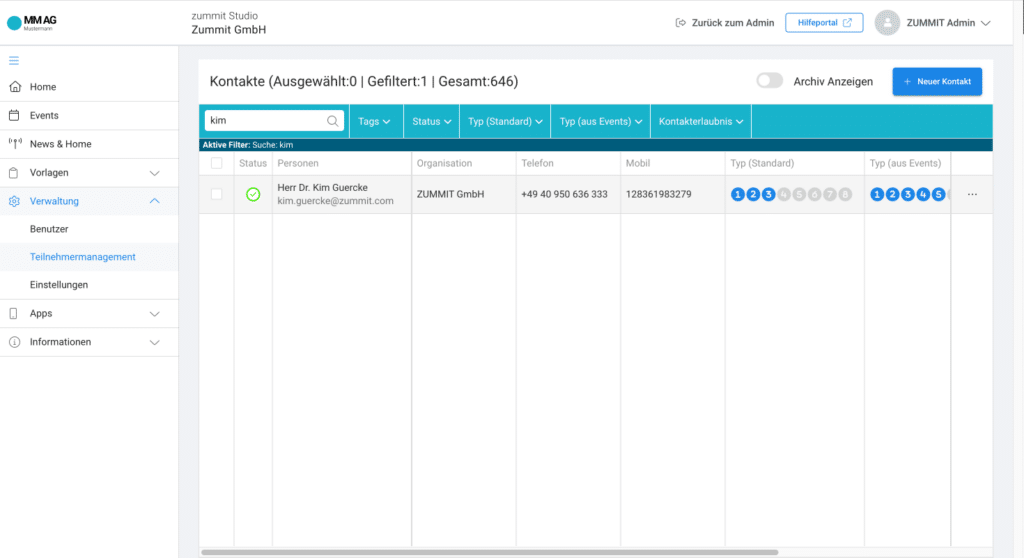
Die Teilnehmerliste bietet Ihnen eine umfassende Übersicht aller Teilnehmenden. Die Liste wird nach Spalten strukturiert, welche verschiedene Informationen zu den einzelnen Personen anzeigen:
- Status: Zeigt den aktuellen Status des Teilnehmenden an (z. B. „eingecheckt“, „keine Interaktion“).
- Personenname: Der volle Name der teilnehmenden Person.
- Organisation: Die Organisation, für die der Teilnehmer arbeitet oder mit der er verbunden ist.
- Telefon und Mobil: Die Telefonnummern der Teilnehmenden, falls verfügbar.
- Typ (Standard): Der generelle Teilnehmertyp, z. B. „Teilnehmer“, „Vortragende“, „Aussteller“.
- Typ (aus Events): Der spezifische Teilnehmertyp, basierend auf der Rolle in Events.
- Tags: Benutzerdefinierte Markierungen zur Kategorisierung von Teilnehmenden (z. B. „Agarwissenschaft“, „Alter 30-39“).
- Letzte Aktivität: Zeigt das Datum der letzten Interaktion des Teilnehmenden an.
- Kontakterlaubnis (KE): Gibt an, ob der Teilnehmer der Kontaktaufnahme zugestimmt hat.
Schritt-für-Schritt Anleitung zur Teilnehmerverwaltung #
Teilnehmer sortieren und filtern #
- Sie können jede Spalte der Teilnehmerliste durch einen Klick auf die Spaltenüberschrift sortieren. So können Sie Teilnehmer beispielsweise alphabetisch nach Namen oder nach ihrem Status (z. B. „eingecheckt“) sortieren.
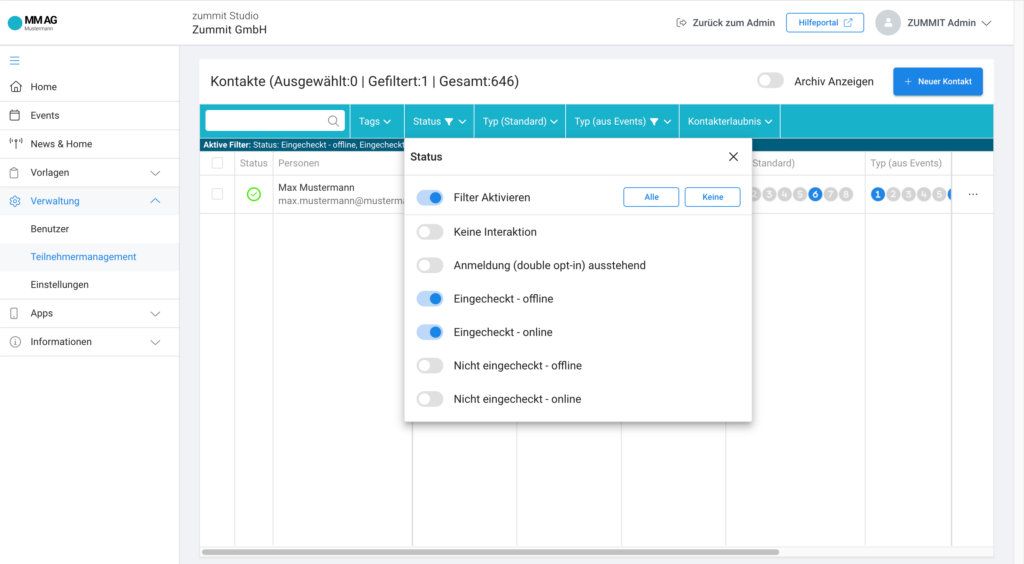
- Das Teilnehmermanagement bietet Ihnen mehrere Filtergruppen, um die Liste gezielt zu durchsuchen und bestimmte Teilnehmende zu finden:
- Status:
- Keine Interaktion: Teilnehmer, die sich registriert, aber noch keine Interaktion hatten.
- Anmeldung (Double-Opt-In ausstehend): Personen, die sich zwar registriert, aber die Anmeldung noch nicht bestätigt haben.
- Eingecheckt (offline/online): Teilnehmer, die sich für das Event eingecheckt haben.
- Nicht eingecheckt (offline/online): Teilnehmer, die sich nicht eingecheckt haben, aber registriert sind.
- Teilnehmertyp (Standard): Standardmäßig festgelegte Teilnehmertypen, wie z. B. „Teilnehmer“, „Vortragende“, „Aussteller“ usw.
- Teilnehmertyp (aus Events): Dieser Filter zeigt spezifische Typen aus den Events an. Beispielsweise könnte ein Teilnehmer bei einem Event als „Vortragender“ und bei einem anderen Event als „Teilnehmer“ markiert sein.
- Kontakterlaubnis (KE): Zeigt an, ob der Teilnehmer der Kontaktaufnahme zugestimmt hat. Dies ist besonders wichtig für Marketing- oder Folgekampagnen.
- Tags: Vom Ihnen definierte Kategorien, mit denen Sie Teilnehmer weiter segmentieren können. Sie können Tags wie „Medien“, „Kunde“, „VIP“ oder Branchenzugehörigkeit hinzufügen, um Teilnehmer einfacher zu gruppieren.
- Status:
Teilnehmer bearbeiten #
Manuelle Bearbeitung einzelner Teilnehmer #
- Um einen Teilnehmer zu bearbeiten, klicken Sie auf den Namen des Teilnehmenden in der Liste. Sie gelangen in die Detailansicht, wo Sie alle relevanten Informationen wie Kontaktdaten, Organisation oder Teilnehmertyp aktualisieren können.
Teilnehmer hinzufügen #
- Neue Teilnehmer können über die Schaltfläche „+ Neuer Kontakt“ hinzugefügt werden. Dies kann manuell erfolgen, wenn sich z. B. Teilnehmer außerhalb der Standardregistrierung anmelden oder intern hinzugefügt werden sollen.
Automatische Teilnehmererfassung: Sobald sich ein neuer Teilnehmer für ein Event registriert, der bisher nicht in der Liste vorhanden war, wird dieser automatisch in das Teilnehmermanagement importiert. So behalten Sie immer den Überblick über alle neuen Registrierungen.
Wichtige Funktionen und Optionen #
Stapelverarbeitung #
- Sie können mehrere Teilnehmer gleichzeitig bearbeiten oder archivieren. Markieren Sie dazu die gewünschten Teilnehmer in der Liste und wählen Sie die entsprechende Aktion.
Tags und Tag-Gruppen #
- Tags bieten eine flexible Möglichkeit, Teilnehmer zu kategorisieren und zu filtern. Sie können bis zu vier benutzerdefinierte Tag-Gruppen anlegen, wie z. B. „Branche“, „Region“ oder „Interessen“. Jeder Teilnehmer kann dann mit einem oder mehreren Tags versehen werden.
- Tag-Gruppen definieren: Um Tags oder Tag-Gruppen zu definieren, gehen Sie in die „Einstellungen“ unter „Verwaltung > Einstellungen > Allgemein“. Sobald die Tag-Gruppen aktiviert wurden, erscheinen sie als Spalten und Filteroptionen im Teilnehmermanagement.

Teilnehmer archivieren #
- Teilnehmer, die in Zukunft nicht mehr benötigt werden, können archiviert werden. Markieren Sie dazu die entsprechenden Teilnehmer in der Liste und wählen Sie „Archivieren“. Archivierte Teilnehmer können später über den „Archiv anzeigen“-Schalter wieder eingeblendet werden.
Tipps und Best Practices #
Nutzen Sie die Filter effektiv #
- Verwenden Sie die verschiedenen Filtergruppen, um gezielt Teilnehmer für spezielle Aktionen zu finden. So können Sie z. B. alle Teilnehmer finden, die in den letzten 6 Monaten aktiv waren, oder jene, die noch keine Kontakterlaubnis erteilt haben.
Arbeiten Sie mit Tags #
- Tags bieten eine extrem flexible Möglichkeit, Teilnehmer zu segmentieren. Überlegen Sie sich vorab sinnvolle Tag-Gruppen (z. B. Branchen, Kundenstatus, Interessen), um die Verwaltung später zu vereinfachen.
Regelmäßige Datenpflege #
- Es empfiehlt sich, die Teilnehmerliste regelmäßig zu überprüfen und veraltete oder inaktive Teilnehmer zu archivieren, um die Übersicht zu behalten und gezielt mit aktiven Teilnehmern zu arbeiten.